Como Desativar o Google AI Overviews: Guia Completo
Last Updated:
2026-09-08
Como Desativar o Google AI Overviews: Guia Completo
Os AI Overviews do Google vêm recebendo opiniões divididas desde que foram liberados para todo mundo. O Google afirma que esses resumos gerados por IA oferecem respostas rápidas e úteis. Mas muitos usuários os consideram invasivos, imprecisos e um desperdício de energia.
Neste guia, vamos entender por que você pode querer desativar os AI Overviews e mostrar vários métodos para fazer isso.
Por Que os Usuários Querem Desativar o Google AI Overviews
1. A IA do Google é Imprecisa
A maior preocupação dos usuários com os AI Overviews é a inconsistência deles.
Embora o recurso se saia razoavelmente bem em perguntas factuais simples, como "Quando começou a Segunda Guerra Mundial?", ele tem dificuldade com questões mais complexas e muitas vezes interpreta mal o que foi pesquisado.
Pior ainda, às vezes os conselhos gerados pela IA podem ser francamente perigosos. Veja, por exemplo, sugestões já relatadas de beber urina para se hidratar.
2. A IA do Google é um Desperdício
Um usuário do Reddit comparou cada busca no Google a "atirar uma flecha em chamas na Amazônia". O problema fica pior porque os AI Overviews aparecem mesmo quando as pessoas não os querem. A IA consome energia independentemente de o usuário achá-la útil ou não, o que parece um desperdício e faz mal ao meio ambiente.
3. A IA do Google Está Fora do Controle do Usuário
As pessoas também tentam desativar esse recurso porque não querem que respostas de IA sejam impostas a elas.
O Google costumava deixar o usuário no controle da própria experiência de busca, mas agora é o Google quem decide por ele. Isso vai contra a forma como as pessoas gostam de obter informação na internet. Algumas querem ajuda da IA, outras preferem os resultados de busca tradicionais. Quando o usuário não pode escolher se quer ou não ver respostas de IA, ele perde o controle da própria experiência de busca.
Muita gente acha isso inaceitável. É especialmente irritante porque os AI Overviews eram opcionais no Google Labs, mas o Google os tornou obrigatórios sem consultar os usuários antes.
A Posição Oficial do Google
No início, os AI Overviews estavam disponíveis como um recurso experimental chamado "Search Generative Experience", dentro do programa Search Labs do Google.
Nessa fase, qualquer um podia optar voluntariamente por testar o recurso e, mais importante, desativá-lo com facilidade.
Com o tempo, porém, o Google decidiu liberar os AI Overviews de forma mais ampla e, com essa mudança, retirou de vez a opção de desativá-los.
Gostando ou não, o Google quer que você fique preso a eles.
"Desativar o experimento 'AI Overviews and more' no Search Labs não desativa todos os AI Overviews."
Ou seja, mesmo que o usuário ainda tenha acesso ao antigo botão do Search Labs (e muitos não têm), desativá-lo não vai realmente eliminar os AI Overviews que agora aparecem nos resultados de busca comuns.
Curiosidade: se você pesquisar "Como desativar os AI Overviews no Chrome", a própria página de suporte do Google aparece em primeiro lugar. Mas ela não ensina como de fato desativá-los. Apenas explica que o antigo método do Search Labs não funciona mais.
Métodos para Desativar o Google AI Overviews no Computador
O Google não permite desativar oficialmente os AI Overviews, então os usuários criaram as próprias soluções. Veja os melhores métodos para navegadores de computador.
Método pelas Configurações do Chrome
A melhor solução de longo prazo é criar um mecanismo de busca personalizado no Chrome que pula os AI Overviews. Isso funciona enviando suas pesquisas para a aba "Web" do Google, que não exibe conteúdo de IA. Veja como fazer:
Abra o Chrome e digite chrome://settings/searchEngines na barra de endereços
Vá até Mecanismo de pesquisa → Gerenciar mecanismos de pesquisa e pesquisa de sites
Clique no botão Adicionar ao lado de Pesquisa de sites
Preencha o formulário com estes dados:
Nome: AI Free Web (ou Google Web)
Atalho: @web
URL: {google:baseURL}search?q=%s&udm=14
Clique em Adicionar para salvar o novo mecanismo de busca
Clique nos três pontinhos ao lado do novo mecanismo de busca e selecione Tornar padrão
Depois de configurar isso, as buscas feitas pela barra de endereços do Chrome vão pular os AI Overviews e mostrar apenas os resultados web tradicionais. Provavelmente esse é o melhor método, porque impede que as respostas de IA apareçam.
Extensões de Navegador
Várias extensões de navegador conseguem esconder os AI Overviews da tela, embora não impeçam o Google de gerar as respostas nos bastidores. Entre as opções mais populares estão:
Hide Google AI Overviews: disponível na Chrome Web Store, essa extensão simplesmente remove a seção de AI Overview das páginas de resultados de busca
Extensões feitas sob medida: alguns usuários mais técnicos criaram as próprias extensões para uso pessoal
Apesar de as extensões serem mais fáceis de instalar do que alterar as configurações do navegador, elas têm algumas desvantagens.
A primeira é que o conteúdo de IA continua sendo gerado (consumindo energia e recursos), apenas oculto da visão. As extensões também podem deixar de funcionar quando o Google atualiza a interface de busca.
Truques na Própria Busca
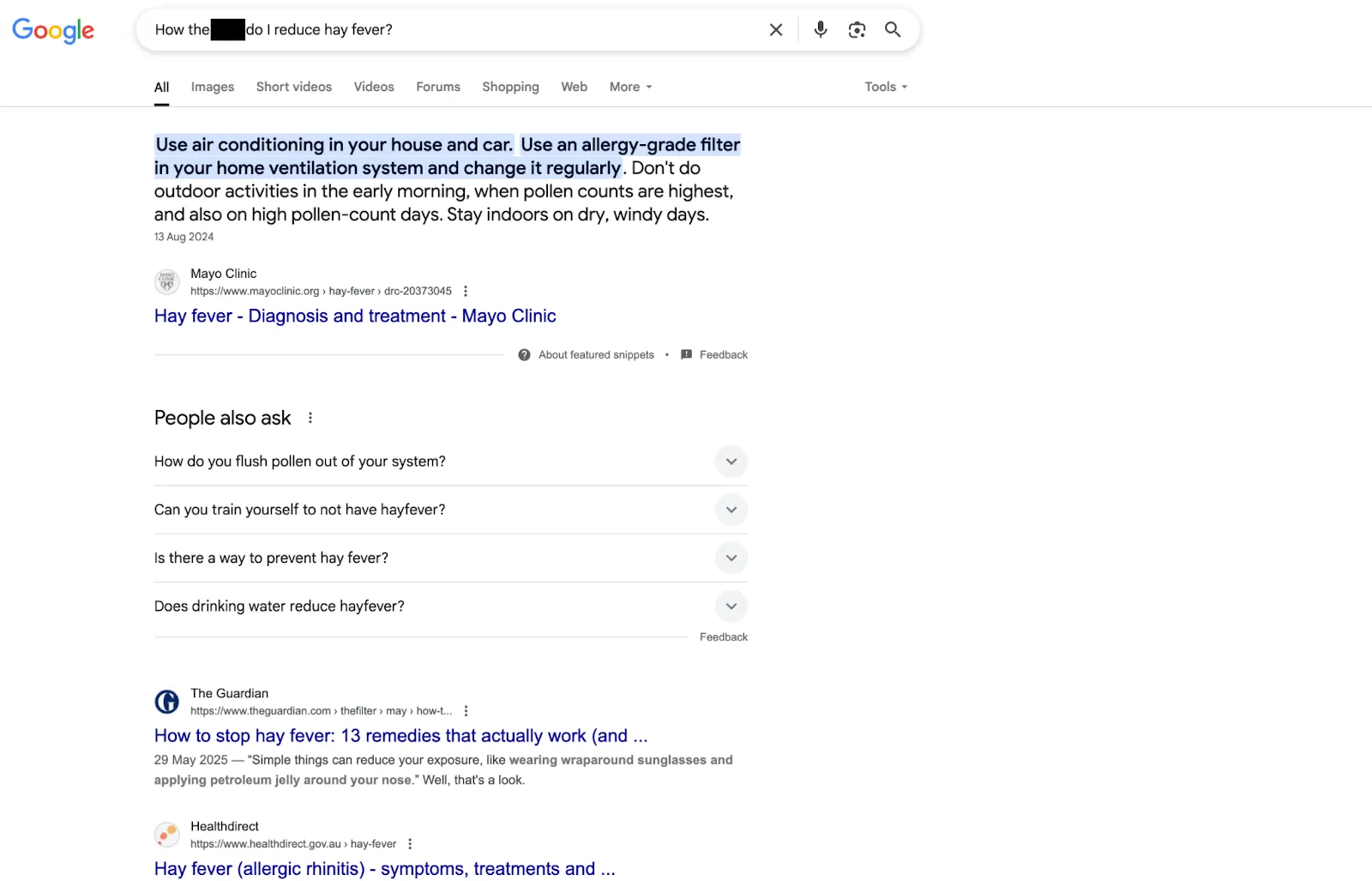
Adicionando Palavrões às Buscas
Um truque popular é incluir palavrões nas suas buscas. Os filtros do Google parecem bloquear os AI Overviews quando detectam xingamentos na pesquisa.
Por exemplo:
Em vez de "Qual é o preço do leite?", tente "Qual é o preço da p***a do leite?"
Em vez de "Como reduzir a rinite alérgica", tente "Como é que eu reduzo essa p***a de rinite alérgica?"
Você pode até automatizar isso alterando o mecanismo de busca padrão para incluir um palavrão que não atrapalhe muito os resultados:
{google:baseURL}search?q=%s+-arse
Sem palavrão:
Com palavrão:
Usando Operadores de Busca
Outros operadores de busca que ajudam a evitar os AI Overviews incluem:
Adicionar "-ai" no início das buscas
Usar "before:2022" para limitar os resultados a conteúdo anterior à era da IA
Colocar aspas em torno de frases específicas para buscas exatas
Esses operadores funcionam porque deixam a busca mais específica ou técnica, o que parece reduzir a chance de disparar a geração de um AI Overview.
Esse método funciona bloqueando o elemento HTML específico que contém os AI Overviews na página de resultados do Google.
Mas, assim como as extensões de navegador, ele apenas esconde o conteúdo — não impede que ele seja gerado. Dito isso, é eficaz e se integra bem a configurações de bloqueio de anúncios já existentes.
Métodos para Desativar os AI Overviews no Celular
Desativar os AI Overviews em celulares é mais complicado do que no computador, por causa das opções limitadas de personalização do navegador. Ainda assim, existem várias soluções eficazes.
Método para o Chrome no Android
Para quem usa o Chrome no Android, o jeito mais fácil é recorrer a um site auxiliar que configura automaticamente os ajustes necessários:
Abra o Chrome no seu aparelho Android
Acesse tenbluelinks.org (esse site foi criado especificamente para ajudar nesse processo)
Abra uma nova aba e faça qualquer pesquisa no Google — esse passo é fundamental e não pode ser pulado
Toque no menu de três pontinhos no canto inferior direito do Chrome
Selecione Configurações → Mecanismo de pesquisa
Procure por Google Web na seção Visitados recentemente
Selecione Google Web como seu mecanismo de busca padrão
Pronto! Agora as buscas feitas pela barra de endereços do Chrome vão contornar os AI Overviews e mostrar apenas os resultados web tradicionais.
Na prática, é o mesmo que substituir os parâmetros da URL na versão de computador, só que numa configuração feita para celular.
Método para o Firefox no Celular
O Firefox oferece mais flexibilidade para mecanismos de busca personalizados no celular, permitindo a configuração manual:
Método 1: Usando o TenBlueLinks (Recomendado). Siga os mesmos passos do método do Chrome no Android acima — o Firefox também reconhece a opção Google Web depois que você visita o site auxiliar.
Método 2: Configuração Manual. Para quem prefere configurar na mão:
Abra o Firefox e toque nos três pontinhos no canto superior direito
Selecione Configurações
Toque em Pesquisa
Selecione Mecanismo de pesquisa padrão
Toque em Adicionar mecanismo de pesquisa
Preencha os dados:
Nome: AI-free Web
Texto da pesquisa: google.com/search?udm=14&q=%s
Toque em Salvar
Defina o novo mecanismo de busca como padrão
Pronto!
Solução pelo TenBlueLinks.org
O TenBlueLinks é um site que facilita desativar os AI Overviews em qualquer navegador de celular. Ele foi criado especificamente para ajudar os usuários a evitar as respostas de IA do Google.
O que o TenBlueLinks faz:
Detecta qual navegador você está usando e mostra as instruções certas
Configura uma busca especial do Google que pula os resultados de IA
Funciona com Chrome, Firefox, Safari e a maioria dos outros navegadores de celular
Como usar:
Acesse tenbluelinks.org no seu celular
Siga as instruções simples para o seu navegador
Adicione o Google Web como uma nova opção de busca
Defina-o como seu mecanismo de busca padrão
O TenBlueLinks é popular por ser fácil de usar. Em vez de você ter que descobrir sozinho as configurações técnicas, o site explica passo a passo. Os criadores o mantêm atualizado sempre que os navegadores mudam, o que faz dele uma das opções mais confiáveis para quem usa celular.
Lembre-se: esses métodos para celular não impedem de fato o Google de criar as respostas de IA — eles apenas as escondem de você. O Google ainda pode estar gastando energia para gerar o conteúdo de IA nos bastidores, mas você não vai vê-lo nos seus resultados de busca.
Mecanismos de Busca e Navegadores Alternativos
Se as soluções alternativas parecem complicadas demais ou você simplesmente está de saco cheio da abordagem do Google, migrar para mecanismos de busca e navegadores alternativos é uma solução mais definitiva.
Aqui estão as opções mais populares que não impõem respostas de IA aos usuários:
DuckDuckGo
O DuckDuckGo é a alternativa mais popular ao Google, conhecida pela proteção de privacidade e pelos resultados de busca limpos, sem IA. Além disso, esse mecanismo de busca não rastreia os usuários nem cria perfis personalizados.
Sem AI overviews ou conteúdo de IA imposto
Forte proteção de privacidade — não rastreia nem armazena dados do usuário
Interface limpa e simples, focada nos resultados de busca de verdade
Disponível como site e como aplicativo de celular
Reúne resultados de várias fontes, não de um único algoritmo
Startpage
O Startpage é um meio-termo interessante — ele na verdade usa os resultados de busca do Google, mas remove todo o rastreamento, a personalização e os recursos de IA. Basicamente, é o Google sem o Google te vigiando.
Usa o índice de busca do Google, mantendo a qualidade familiar dos resultados
Remove todos os AI overviews e os recursos extras do Google
Sem rastreamento ou coleta de dados
Interface limpa e rápida
Sediado na Holanda, com leis de privacidade rigorosas
Ecosia
O Ecosia usa o dinheiro que arrecada para plantar árvores. Então, se você quer compensar o impacto negativo dos resultados de busca com IA do Google, não precisa procurar mais. Cada busca contribui com projetos de reflorestamento pelo mundo, o que faz dele uma alternativa ambientalmente consciente.
Planta árvores com a receita das buscas; já são mais de 200 milhões de árvores plantadas
Sem AI overviews
Transparente quanto à privacidade e ao uso de dados
Usa os resultados de busca do Bing — qualidade razoável
Mostra um contador pessoal de árvores plantadas
Navegador Firefox
Embora o Firefox seja um navegador, e não um mecanismo de busca, vale a menção porque ele oferece mais controle sobre a sua experiência de busca do que o Chrome.
Mais focado em privacidade do que o Chrome por padrão
Mais fácil para definir mecanismos de busca personalizados
Melhor suporte a bloqueadores de anúncios e extensões de privacidade
Não pertence ao Google, então não há conflito de interesses
Permite usar qualquer mecanismo de busca como padrão
O Firefox facilita aplicar as diversas soluções para bloquear a IA e dá mais controle sobre a sua experiência de navegação. Você pode combinar o Firefox com qualquer um dos mecanismos de busca citados acima para ter o máximo de liberdade frente ao conteúdo de IA indesejado.
Fazendo a troca: mudar de mecanismo de busca costuma ser tão simples quanto alterar a configuração de busca padrão do navegador ou salvar nos favoritos a sua alternativa preferida. A maioria das pessoas acha a transição mais fácil do que esperava, principalmente quando percebem o quanto as buscas ficam mais limpas e rápidas sem os AI overviews.
Considerações Finais
Os AI Overviews do Google dividiram a comunidade, com muitos usuários frustrados por um recurso que não conseguem desativar. Como explicou o usuário do Reddit blckrcknbts: "Pesquisei no Google como desligar isso e, claro, recebi o AI Overview, que alucinou uma resposta ridícula aparentemente baseada nas prévias dos 3 primeiros resultados de busca logo abaixo dele!"
O mesmo sentimento aparece nos próprios fóruns de suporte do Google, onde a usuária Erica Welter relatou: "Estas instruções não funcionam. EDIT: Vou trocar de navegador" e o usuário kevin price afirmou: "Se a IA não for opcional, infelizmente vou procurar outras opções de navegador e e-mail."
Até ex-funcionários do Google deram sua opinião, e um deles disse: "eles tiveram uma boa ideia, o mecanismo de busca de qualidade, e desde então só vêm quebrando isso e tudo o mais que possuem em troca de alguns trocados a mais."
Embora o Google não ofereça uma forma oficial de desativar os AI Overviews, os métodos descritos acima te dão várias opções para retomar o controle da sua experiência de busca.