Neste guia, explicamos passo a passo como gerar um vídeo com IA. Você vai ver como escolher um aplicativo, se é melhor começar com um texto ou com uma foto, quais configurações escolher e como escrever um prompt. Também mostramos quanto custa um clipe e como fazer vídeos com mais de 10 segundos.
Primeiro, você precisa escolher o aplicativo em que vai gerar o vídeo, ou seja, um gerador de vídeo com IA. Existem quatro tipos principais de geradores de vídeo com IA, que se diferenciam principalmente pelos modelos de IA que oferecem e pelos recursos disponíveis:
Aplicativos dos desenvolvedores de modelos de IA. Empresas que criam modelos de vídeo costumam ter seus próprios aplicativos. Por exemplo, a Kuaishou tem o aplicativo Kling AI para o seu modelo Kling 3.0, e o Google tem o Flow para o seu modelo Veo 3.1. Esses aplicativos dão acesso às versões mais recentes dos modelos do próprio desenvolvedor, mas não têm modelos de outras empresas.
Editores de vídeo com geração por IA. Alguns editores de vídeo, como o CapCut e o Canva, têm um gerador de vídeo com IA integrado. Você pode gerar um clipe e depois adicionar legendas e música a ele no mesmo aplicativo. O CapCut usa para isso o modelo Seedance 2.5, da ByteDance, e o Canva usa o Veo 3, do Google.
Agregadores de IA. Os agregadores dão acesso a modelos de diferentes desenvolvedores em um só aplicativo. Por exemplo, você pode testar o mesmo prompt no Kling e no Veo com uma única conta e uma única assinatura. O Overchat AI é um agregador de IA com 20 modelos de vídeo.
Ferramentas locais. Programas como o ComfyUI permitem rodar modelos de vídeo abertos, como o Wan 2.2 e o LTX 2.5, no seu próprio computador. Eles são gratuitos, mas exigem uma placa de vídeo Nvidia com bastante memória de vídeo.
Um agregador é um bom ponto de partida se você quer comparar vários modelos sem pagar várias assinaturas. Neste guia, mostramos como gerar um vídeo no gerador de vídeo do Overchat AI. Você pode abri-lo e configurar um clipe sem conta, mas, para gerar o clipe, precisa de uma conta gratuita.
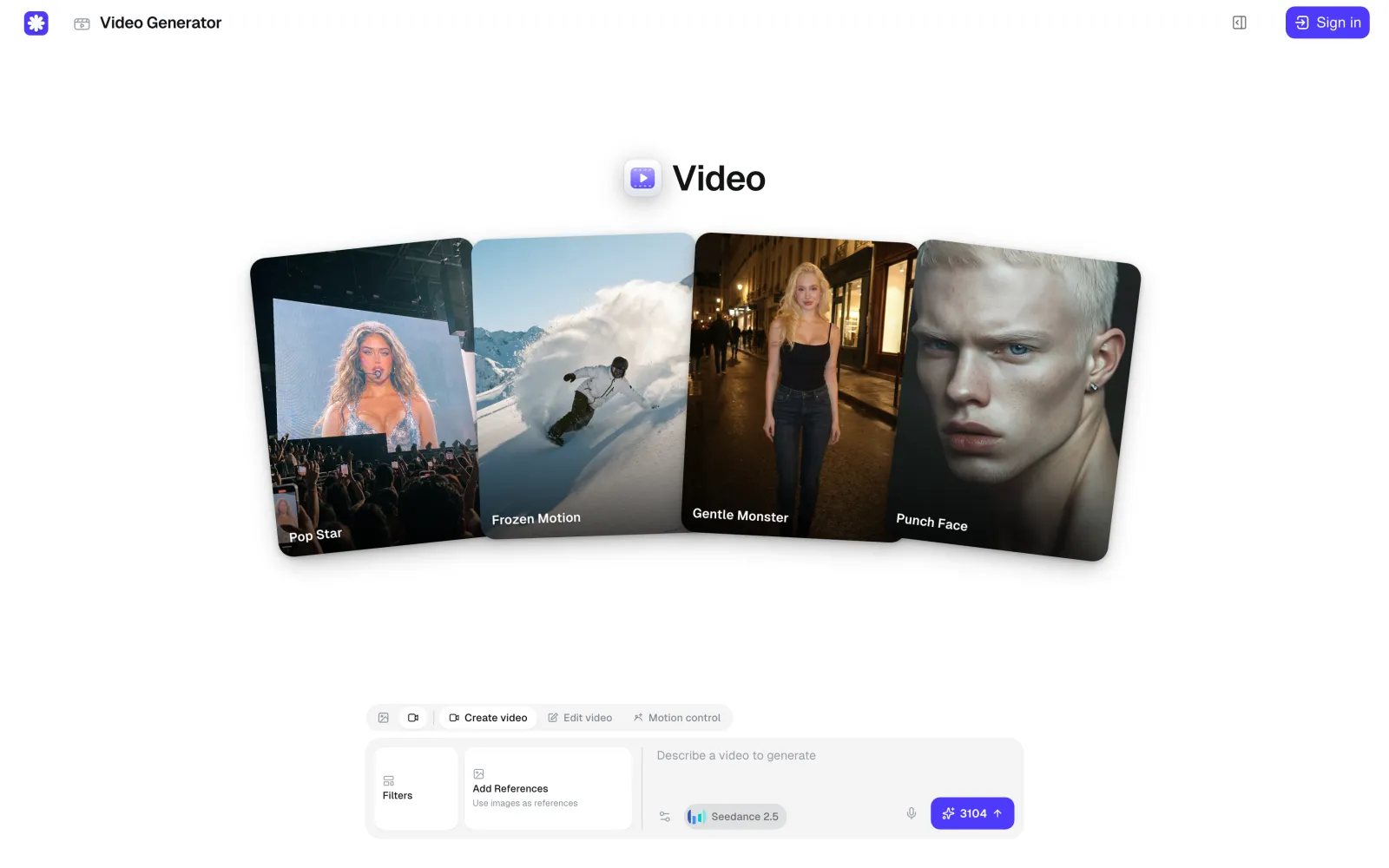
O gerador de vídeo tem uma caixa de prompt na parte de baixo da página. Acima da caixa de prompt, há três abas:
Create video gera um novo clipe a partir de uma descrição em texto, de uma foto ou das duas coisas.
Edit video altera um clipe que você já tem, por exemplo o estilo ou um objeto no quadro.
Motion control pega o movimento de um vídeo de referência e o aplica à pessoa da sua foto.
Para criar um novo vídeo, use a aba Create video. Ela já vem aberta por padrão.
Passo 2: escolha entre texto para vídeo e imagem para vídeo
Na aba Create video, você pode gerar um vídeo a partir de uma descrição em texto ou de uma foto:
Texto para vídeo. Você escreve uma descrição, e o modelo gera a cena inteira a partir dela.
Imagem para vídeo. Você adiciona uma foto e uma descrição. O modelo usa a foto como o primeiro quadro do vídeo e a anima. Na descrição, você escreve o que deve se mover na imagem e como a câmera deve se mover.
O texto para vídeo funciona bem quando você não precisa de uma pessoa ou de um objeto específico no vídeo. Mas, se você fizer vários vídeos com o mesmo personagem, ele pode ficar diferente em cada um, porque o modelo cria cada vídeo do zero. Com a imagem para vídeo, todo vídeo começa a partir da mesma imagem. Por isso, a imagem para vídeo é melhor para vídeos com um personagem recorrente, um produto ou um lugar real.
Se você não tiver uma foto adequada, pode gerar uma com IA. Crie uma imagem no gerador de imagens do Overchat AI e clique em Make video no resultado. A imagem será aberta no gerador de vídeo como o primeiro quadro de um novo vídeo.
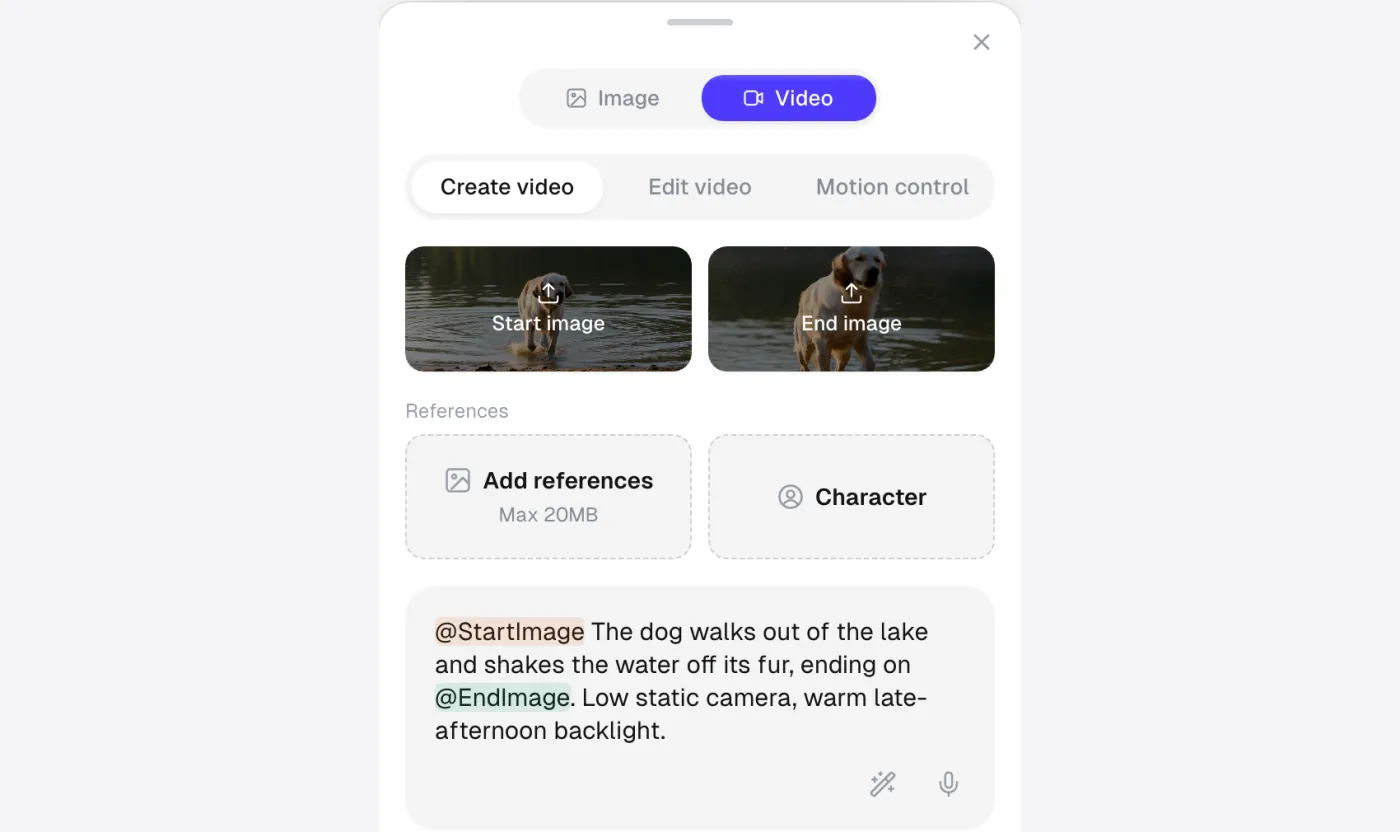
Você também pode definir o último quadro do vídeo. No celular, a aba Create video tem dois campos para isso, Start image e End image. O modelo então gera o movimento da primeira imagem até a segunda. Na captura de tela abaixo, as duas imagens mostram o mesmo cachorro, primeiro na água e depois na margem, e o prompt descreve como o cachorro sai do lago. As imagens são adicionadas ao prompt como @StartImage e @EndImage, então você pode mencioná-las na descrição:
Abaixo dos campos Start image e End image, há mais duas opções para vídeos com um produto ou uma pessoa recorrente:
Add references permite adicionar imagens de um produto ou de um lugar que deve aparecer no vídeo. No prompt, você se refere a elas como @Image1, @Image2 e assim por diante.
Character permite adicionar a ficha de personagem de uma pessoa, para que o modelo mostre a mesma pessoa em todos os vídeos.
Nem todos os modelos de vídeo suportam imagem para vídeo. Por exemplo, no Overchat AI, no momento em que escrevemos este guia, os seguintes modelos suportam o fluxo de imagem para vídeo:
Seedance 2.5
Seedance 2.0
Grok Imagine Video 1.5
Grok Imagine Video
Happy Horse
Kling 3
Kling 3 Turbo Pro
Kling 3 Standard Turbo
Kling 2.6 Pro
Gemini Omni
Veo 3.1
Hunyuan Video 1.5
MiniMax H3
Wan 2.5
Hailuo 2.3 Pro
Passo 3: escolha o modelo e as configurações
Em seguida, escolha o modelo de IA e as configurações do vídeo. Os modelos de vídeo se saem bem em coisas diferentes e custam quantidades diferentes de créditos. Por exemplo, o Kling 3 é bom com movimentos de câmera, e o Veo 3.1 é bom com pessoas falando para a câmera.
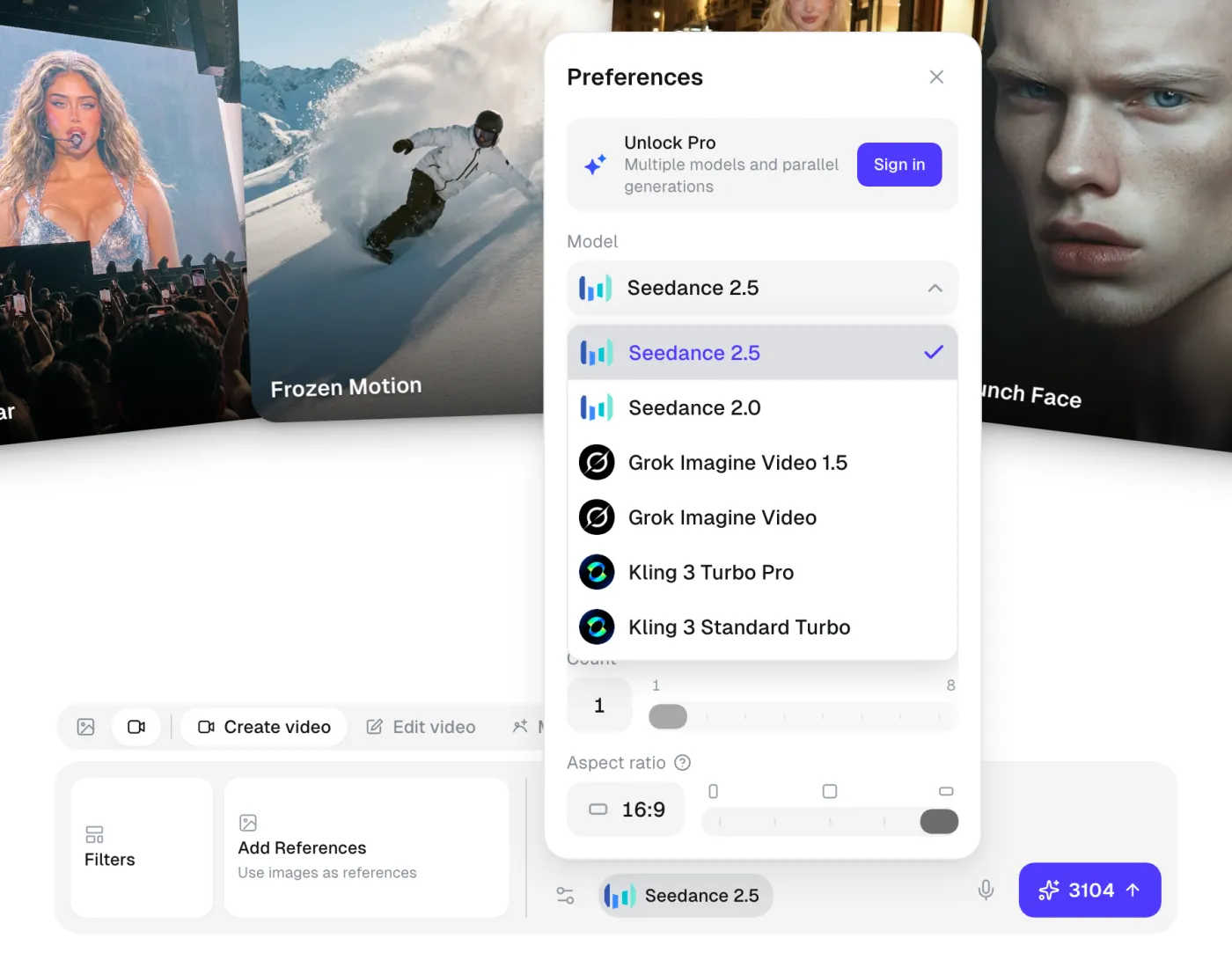
No Overchat AI, o modelo e as configurações ficam no painel Preferences. Para abri-lo, clique no nome do modelo ao lado da caixa de prompt:
O Overchat AI tem 20 modelos de vídeo. A tabela abaixo mostra os principais e no que cada um deles é bom:
Modelo
No que é bom
Kling 3
Movimentos de câmera e cenas com vários planos
Veo 3.1
Pessoas falando para a câmera, com som
Seedance 2.5
O modelo mais recente da ByteDance, com som
MiniMax H3
Vídeo com som estéreo
Grok Imagine Video
Clipes de teste baratos
Hunyuan Video 1.5
Os clipes mais baratos
Para a maioria dos vídeos, recomendamos o Kling 3 ou o Veo 3.1. Como cada geração custa créditos, você pode testar um novo prompt primeiro no Grok Imagine Video, que é mais barato, e depois gerar a versão final com o Kling 3 ou o Veo 3.1.
Abaixo da lista de modelos, ficam as configurações do vídeo, que variam de modelo para modelo. Por exemplo, o Seedance 2.5 tem as seguintes configurações:
Duration: 5 ou 10 segundos.
Resolution: 720p ou 1080p.
Audio: ligado ou desligado.
Count: quantas versões do clipe gerar de uma vez, até 8 no plano Pro.
Aspect ratio: 16:9, 9:16, 1:1, 4:3 ou 3:4.
Alguns modelos têm menos configurações. Por exemplo, o Kling 3 não tem a opção Audio.
O preço de um vídeo também depende da duração e da resolução. Por exemplo, um clipe de 5 segundos do Kling 3 em 720p custa 910 créditos, e um de 10 segundos custa 1.810 créditos. Para economizar créditos, você pode testar o prompt com clipes curtos em 720p e depois escolher a duração e a resolução de que precisa para a versão final.
Qual proporção usar no TikTok, no Reels e no YouTube
A tabela abaixo mostra qual proporção combina com cada plataforma:
Onde o vídeo vai ser publicado
Proporção
TikTok
9:16
Instagram Reels
9:16
YouTube Shorts
9:16
YouTube
16:9
Post no feed do Instagram ou do Facebook
1:1
Site ou apresentação
16:9
Passo 4: escreva o prompt
O prompt é uma descrição em texto do vídeo que você quer obter. O modelo só sabe o que você escreve no prompt, então, se você escrever apenas "um cachorro em um lago", ele decide sozinho a raça do cachorro, como é a luz, onde fica a câmera e o que o cachorro faz. Para chegar a um vídeo mais próximo do que você imagina, descreva a cena com mais detalhes. Um bom prompt de vídeo normalmente inclui:
Assunto: quem ou o que está no quadro.
Ação: o que acontece no clipe.
Cenário: onde acontece.
Câmera: o ângulo e o movimento da câmera, por exemplo um travelling baixo, uma órbita lenta ou uma câmera parada.
Luz: a hora do dia e a direção da luz.
Estilo: por exemplo, um documentário realista, um comercial ou um filme de animação.
Som: o que se ouve no clipe, para modelos que geram áudio.
Se um personagem deve falar, escreva a fala dele entre aspas, e os modelos que geram som vão dar voz a ela. Se você só tiver uma ideia geral, clique em Enhance prompt (o ícone de varinha ao lado do microfone), e o Overchat AI vai transformar a sua ideia em um prompt mais longo.
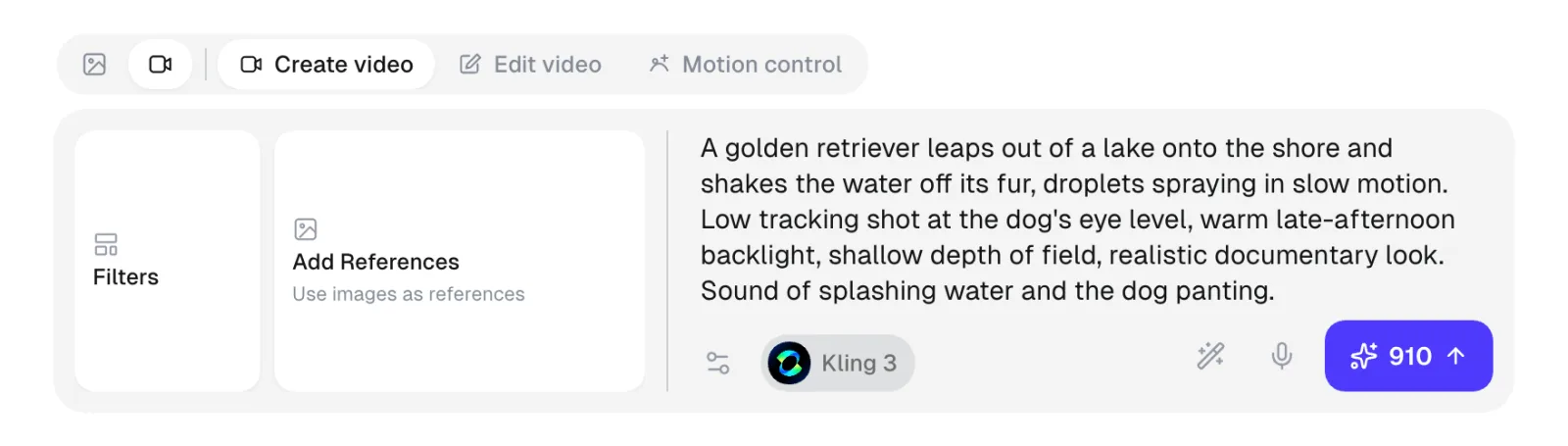
A captura de tela abaixo mostra um prompt completo na caixa de prompt com o Kling 3 selecionado. O preço do clipe aparece no botão Generate:
Para mostrar como esses prompts funcionam, geramos três clipes com modelos diferentes. O primeiro prompt descreve uma cena em câmera lenta de um cachorro na margem de um lago. Nós o geramos com o Kling 3:
A golden retriever leaps out of a lake onto the shore and shakes the water off its fur, droplets spraying in slow motion. Low tracking shot at the dog's eye level, warm late-afternoon backlight, shallow depth of field, realistic documentary look. Sound of splashing water and the dog panting.
O segundo prompt descreve um anúncio vertical de tênis para o Reels. Nós o geramos com o Seedance 2.0 no formato 9:16:
White running sneakers standing on a wet rooftop at night, neon signs reflecting in the puddles around them. Raindrops hit the puddles as the camera slowly orbits the shoes. Cool blue and magenta neon light, glossy commercial product-ad style, crisp detail. Sound of soft rain.
O terceiro prompt inclui uma fala. Nós o geramos com o Veo 3.1, que cria a voz e os sons da cozinha junto com o vídeo:
A baker in her sixties stands in a small bakery kitchen, dusts flour off her hands, looks into the camera and says with a warm smile: "The secret is patience. Let the dough rest." Medium close-up, static camera, soft morning window light from the left, natural film look. Quiet kitchen ambience.
Passo 5: gere, edite e baixe o vídeo
Quando o prompt e as configurações estiverem prontos, clique em Generate. O botão mostra quantos créditos o clipe vai custar. A geração leva de menos de um minuto a vários minutos, dependendo do modelo, da duração e da resolução.
O clipe pronto aparece no topo da página. Quando você passa o mouse sobre o clipe, aparecem botões para baixá-lo em MP4, compartilhá-lo, abri-lo no Edit video ou excluí-lo:
Se você não gostar do resultado, altere o prompt e gere o vídeo novamente. Se apenas um detalhe estiver errado, como o fundo ou o estilo, você pode corrigi-lo sem gerar um novo vídeo. Para isso, abra o clipe no Edit video e descreva a alteração.
Quanto custa gerar um vídeo com IA?
No Overchat AI, você paga pelos vídeos com créditos. Você recebe créditos com a assinatura Pro, que custa US$ 14,99 por mês ou US$ 59,99 por ano. Os dois planos dão 8.000 créditos por mês.
Cada vídeo custa uma certa quantidade de créditos, dependendo do modelo. A tabela abaixo mostra quantos vídeos de 5 segundos em 720p você consegue fazer com 8.000 créditos e quanto custa um vídeo em dólares em cada plano:
Modelo
Créditos por vídeo
Vídeos por mês
Preço por vídeo, plano mensal
Preço por vídeo, plano anual
Hunyuan Video 1.5
200
40
US$ 0,37
US$ 0,12
Grok Imagine Video
275
29
US$ 0,52
US$ 0,17
Veo 3.1
810
9
US$ 1,52
US$ 0,51
Kling 3
910
8
US$ 1,71
US$ 0,57
MiniMax H3
1.500
5
US$ 2,81
US$ 0,94
Seedance 2.5
3.104
2
US$ 5,82
US$ 1,94
Vídeos mais longos e com resolução maior custam mais créditos. Por exemplo, um vídeo de 10 segundos do Kling 3 custa 1.810 créditos, o que dá cerca de US$ 3,39 no plano mensal. Um vídeo de 10 segundos do Seedance 2.5 em 1080p custa 13.708 créditos, mais do que o plano oferece em um mês. Se os seus créditos acabarem, você pode comprar mais em pacotes avulsos, a partir de 4.000 créditos por US$ 9,99.
Uma conta gratuita recebe 100 créditos por dia, e o vídeo mais barato custa 200 créditos, então não é possível gerar vídeos no plano gratuito.
Como fazer um vídeo com IA com mais de 10 segundos
Os modelos de vídeo com IA geram clipes de 5 ou 10 segundos, então, para fazer um vídeo mais longo, você precisa gerar vários clipes e juntá-los. Para que os clipes pareçam partes de um único vídeo, siga estes passos:
Divida o vídeo em cenas de 5 ou 10 segundos e escreva um prompt para cada cena.
Use a mesma imagem de referência ou o mesmo personagem em todas as cenas. Repita também a mesma descrição de estilo e de iluminação em todos os prompts, para que as cenas fiquem parecidas.
Comece cada cena a partir do último quadro da cena anterior. Faça uma captura de tela do último quadro e adicione-a como Start image da próxima cena. Assim, o movimento continua de onde parou.
Junte as cenas em um único vídeo. Você pode fazer isso no combinador de vídeos do Overchat AI, que junta os clipes em um único arquivo MP4 no seu navegador. Lá, você também pode cortar os clipes e adicionar música.
Se um clipe ficou só alguns segundos curto demais, você pode usar um extensor de vídeo com IA para adicionar mais alguns segundos a ele.
Perguntas frequentes
Posso gerar vídeos com IA de graça?
No Overchat AI, uma conta gratuita recebe 100 créditos por dia, e o vídeo mais barato custa 200 créditos. Então, para gerar vídeos, você precisa do plano Pro, que custa US$ 14,99/mês ou US$ 59,99/ano. Alguns outros aplicativos têm limites gratuitos. Por exemplo, o Google Flow dá 50 créditos gratuitos por dia para o Veo 3.1. Ferramentas locais como o ComfyUI são gratuitas se o seu computador tiver uma placa de vídeo Nvidia potente.
Qual é o melhor modelo de IA para gerar vídeos?
Para a maioria dos vídeos, o Kling 3 e o Veo 3.1 dão os melhores resultados. O Kling 3 é melhor em movimentos de câmera e cenas com vários planos. O Veo 3.1 é melhor com pessoas falando para a câmera. Você pode usar os dois modelos no gerador de vídeo do Overchat AI.
Posso gerar um vídeo a partir de uma foto?
Sim, isso se chama imagem para vídeo. O modelo de IA usa a sua foto como o primeiro quadro do vídeo, e no prompt você descreve como os elementos da foto devem se mover. No Overchat AI, 15 dos 20 modelos de vídeo suportam imagem para vídeo.
Posso usar vídeos gerados por IA comercialmente?
Sim, mas você é responsável por ter os direitos sobre tudo o que aparece no vídeo. Os termos de serviço do Overchat AI dizem que os usuários devem garantir que têm os direitos de uso do conteúdo gerado. Por isso, não use pessoas reais ou personagens protegidos por direitos autorais nos seus vídeos sem permissão.
Quanto tempo leva para gerar um vídeo com IA?
Gerar um vídeo com IA leva de menos de um minuto a vários minutos. O tempo depende do modelo, da duração e da resolução. Por exemplo, um clipe de 10 segundos em 1080p demora mais do que um clipe de 5 segundos em 720p do mesmo modelo.
Os geradores de vídeo com IA conseguem criar vídeos com áudio?
Sim. Alguns modelos de vídeo com IA geram som junto com o vídeo, incluindo fala e sons de fundo. No Overchat AI, os seguintes modelos geram áudio:
Seedance 2.5
Veo 3.1
MiniMax H3
Wan 2.5
Flux 3
LTX 2.5 Pro
PixVerse C1
Para ter som, descreva-o no final do prompt. Coloque as falas entre aspas.
Qual pode ser a duração de um vídeo gerado por IA?
No Overchat AI, um clipe gerado tem 5 ou 10 segundos. Para fazer um vídeo mais longo, gere vários clipes que deem continuidade um ao outro e junte-os em um editor de vídeo ou no combinador de vídeos do Overchat AI.