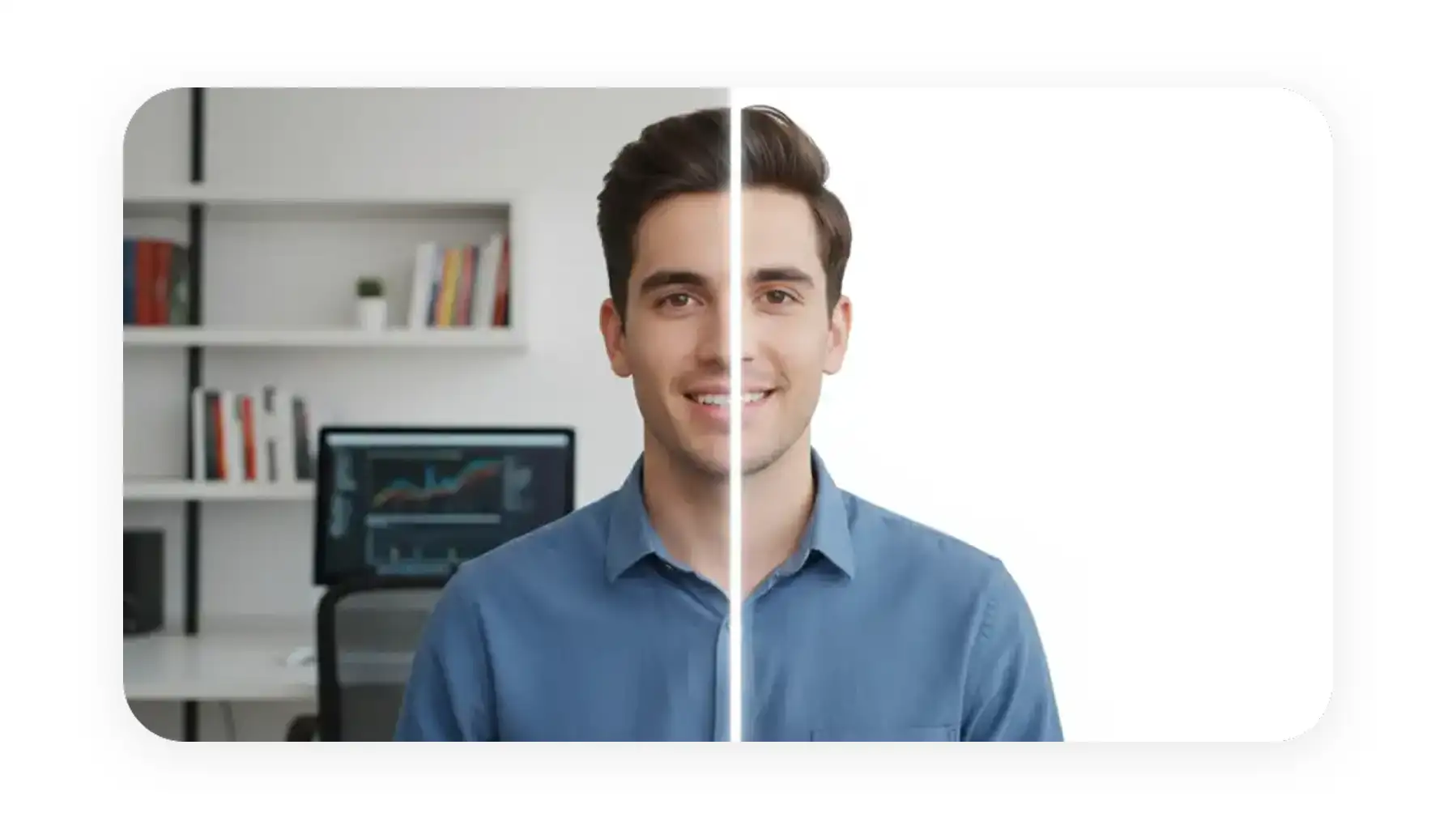
Remover o fundo de vídeos sempre foi um processo demorado. Na maioria das vezes exigia um trabalho manual minucioso de composição — separar as camadas à mão — e o uso de técnicas especiais de filmagem, como telas verdes (green screen) e telas azuis (blue screen).
Como precisamos remover fundos com frequência para coisas como demonstrações de produtos, vídeos de apresentação (talking head) e palestras, isso sempre tomou muito tempo.
Neste artigo, vamos conhecer duas formas principais de remover o fundo de vídeos:
Métodos com IA — a abordagem moderna
Técnicas manuais — como se fazia antigamente
Também vamos ver quando usar cada uma delas, então vamos lá!
A remoção de fundo de vídeo com IA hoje entrega resultados profissionais sem telas verdes, equipamentos caros ou habilidades especializadas de composição.
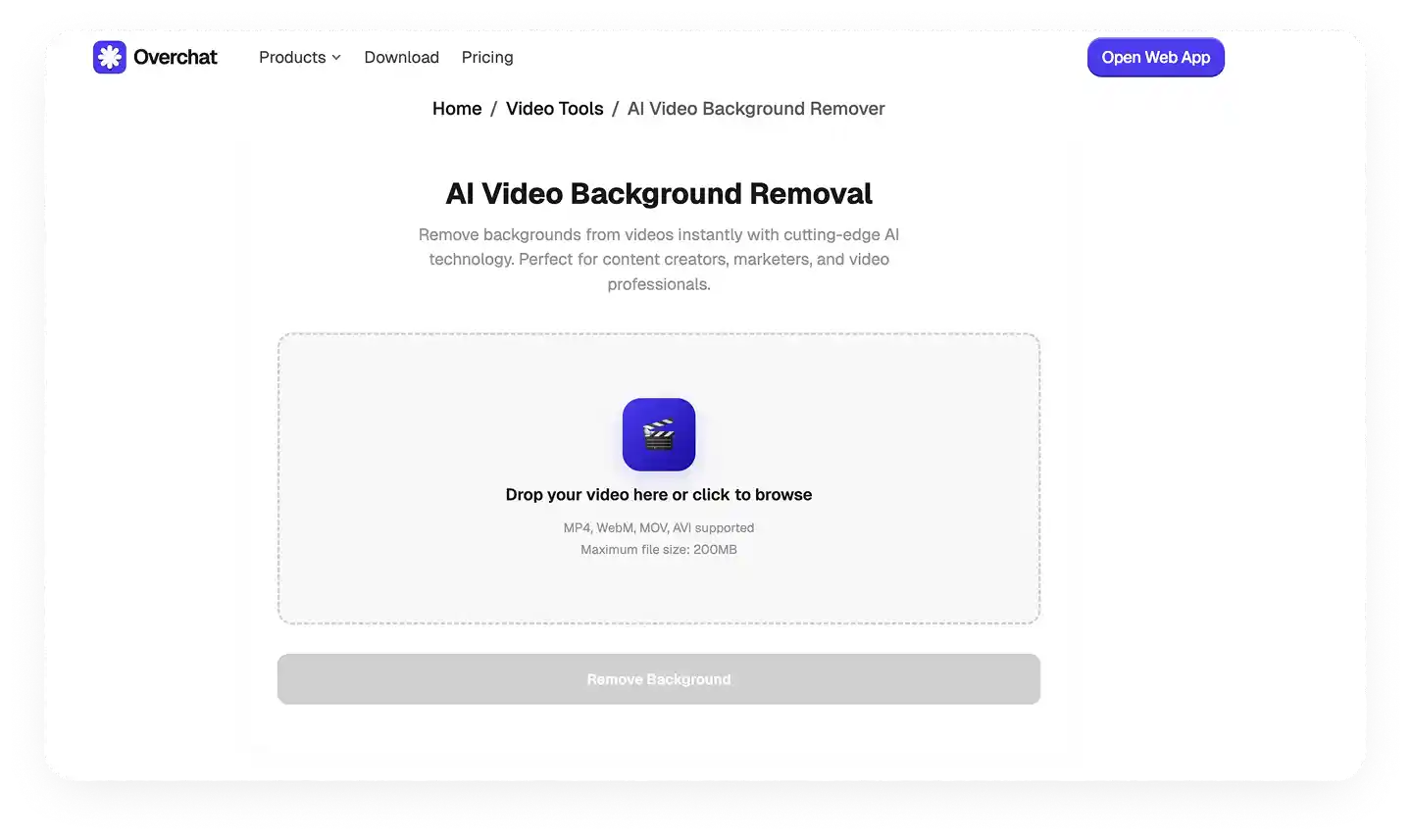
O Removedor de Fundo de Vídeo online e gratuito da Overchat AI resolve a tarefa em três passos — fazer o upload, clicar em "Remover Fundo" e baixar — com suporte a arquivos MP4, WebM, MOV e AVI de até 200MB, sem precisar instalar nada.
O Adobe Premiere Pro é a escolha certa para um controle manual preciso, usando o efeito Ultra Key em filmagens com tela verde/azul ou o mascaramento com a ferramenta Caneta (Pen) e quadros-chave (keyframes) para fundos que não são uniformes.
A qualidade da filmagem é o fator que mais influencia um resultado limpo — iluminação uniforme, separação de pelo menos 1,8 metro entre o objeto e o fundo, alta resolução e enquadramento estável reduzem o trabalho de ajuste depois.
Fique atento ao vazamento de cor (color spill) em cabelos, pele e superfícies reflexivas; mantenha objetos e roupas verdes fora do quadro ao usar uma tela verde.
Use ferramentas de IA para vídeos do dia a dia, como apresentações em vídeo (talking head), demonstrações de produtos e tutoriais, em que a velocidade importa e não há tela verde disponível.
Use o mascaramento manual no Premiere Pro quando precisar de uma precisão impecável, tiver cenas complexas com vários objetos ou estiver trabalhando em produções de alto orçamento.
O melhor fluxo de trabalho costuma combinar os dois — IA para a primeira passada e depois retoques manuais nas áreas problemáticas em um editor de vídeo.
Por que remover o fundo de um vídeo?
Para vídeos de produto. Fundos limpos e consistentes são essenciais em vídeos de produto — eles ajudam a destacar os recursos do produto e mantêm um visual caprichado. Isso costuma ser feito filmando contra um fundo uniforme e depois substituindo-o digitalmente. Usar fundos consistentes em todos os vídeos também reforça a identidade da sua marca.
Para redes sociais. Um fundo com cara profissional faz os vídeos de apresentação (talking head) se destacarem, enquanto fundos personalizados dão personalidade a tutoriais e demonstrações. Você pode até reaproveitar filmagens existentes trocando o fundo para combinar com novos temas, campanhas ou tendências.
Para apresentações. Fundos digitais limpos ajudam os alunos ou o público a focar no conteúdo, em vez de se distrair com elementos visuais. Com a remoção de fundo, você pode sobrepor o apresentador a slides ou gráficos, deixando as apresentações educacionais e corporativas muito mais envolventes.
Para efeitos especiais. A remoção de fundo é indispensável para sobrepor objetos a outras filmagens, criar efeitos de imagem dentro de imagem (picture-in-picture) ou transportar pessoas para ambientes virtuais.
No passado, obter qualquer um desses efeitos exigia planejamento cuidadoso, equipamentos caros e telas verdes. Hoje, graças às novas ferramentas de IA, você consegue resultados com cara profissional sem toda essa complicação.
Não importa qual ferramenta de remoção de fundo você use, tudo começa da mesma forma — deixando sua filmagem pronta. Então vamos falar disso.
Preparando sua filmagem
A qualidade da sua filmagem original importa. Ela influencia diretamente o quão bem a remoção de fundo funciona. Veja o que você precisa saber antes de começar.
Uma iluminação boa e uniforme sobre o objeto faz as ferramentas de IA trabalharem melhor e gera resultados mais limpos. Evite sombras duras ou iluminação dramática que crie contrastes fortes — isso pode confundir as ferramentas automáticas e gerar bordas irregulares.
Mantenha distância do fundo. Posicione o objeto a pelo menos alguns metros de tudo o que estiver atrás dele. Essa separação evita o vazamento de cor (quando as cores do fundo se refletem no objeto) e facilita para a IA distinguir o primeiro plano do fundo.
Pense no tipo de fundo. Se você planeja usar ferramentas manuais ou técnicas de tela verde, fundos de cor uniforme funcionam melhor. Verde e azul são escolhas tradicionais porque contrastam com a maioria dos tons de pele. Mas, se você usa ferramentas de IA modernas, qualquer fundo serve — a IA dá conta de complexidades que seriam impossíveis de remover manualmente poucos anos atrás.
Use filmagens de alta qualidade. Uma resolução maior oferece mais detalhes para trabalhar, o que significa bordas mais limpas e melhores resultados. Filmagens tremidas são mais difíceis de processar, então use um tripé ou estabilizador sempre que possível. Se o seu vídeo estiver borrado ou em baixa resolução, até as melhores ferramentas vão sofrer.
Quanto melhor a sua filmagem de origem, menos ajuste você vai precisar fazer depois — então vale a pena gastar alguns minutos extras na preparação.
Como remover o fundo na Overchat AI
A Overchat AI é um removedor de fundo de vídeo online e gratuito que oferece a forma mais rápida de remover o fundo de vídeos. Veja como usá-la:
Arraste e solte o arquivo de vídeo diretamente na área de upload ou clique para procurar nos seus arquivos.
A ferramenta tem suporte aos formatos MP4, WebM, MOV e AVI de até 200MB. Não precisa instalar nada — tudo acontece no seu navegador.
2. Remova o fundo com um clique
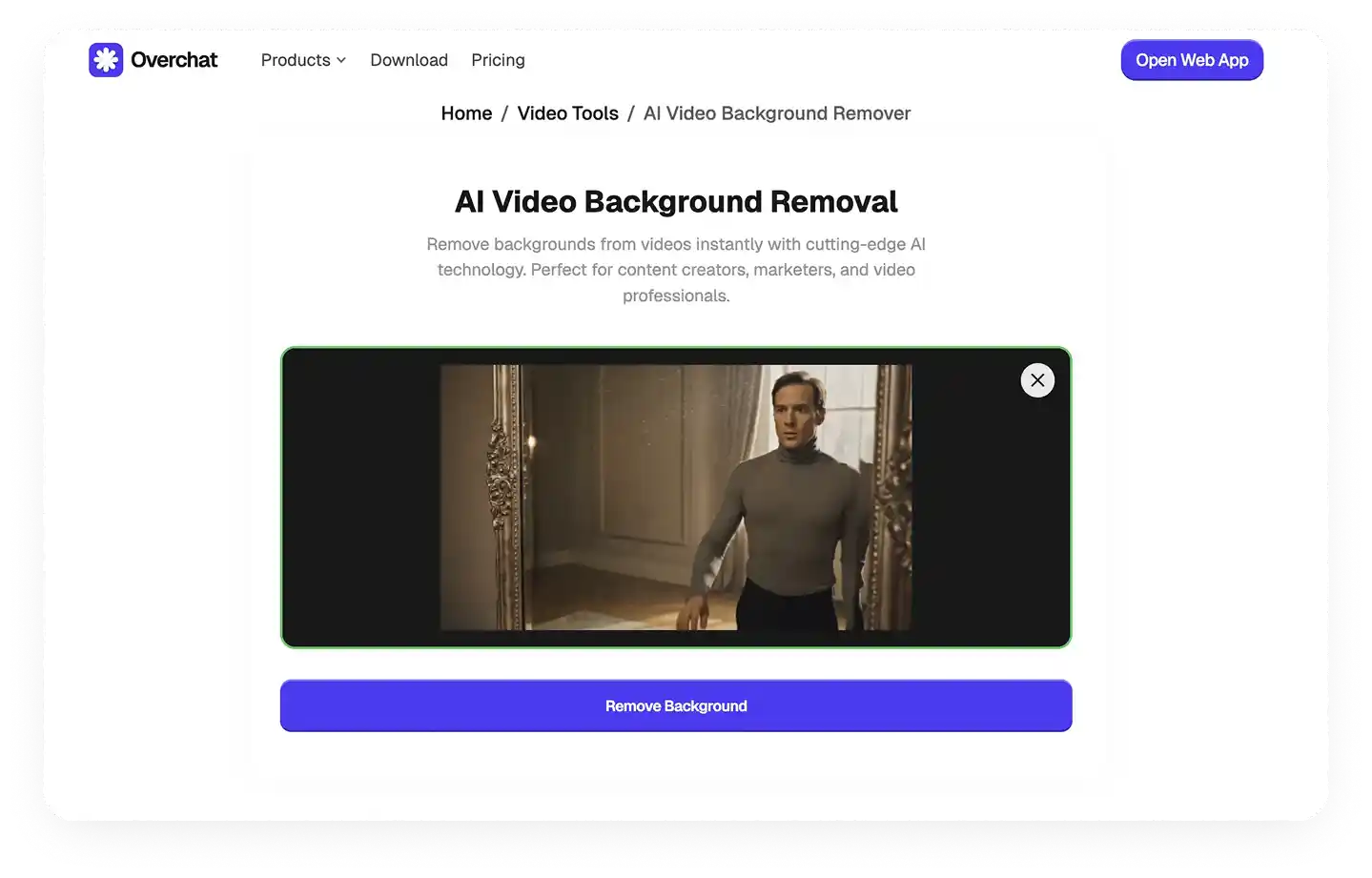
Assim que o vídeo terminar de carregar, clique no botão Remover Fundo.
A IA vai processar a filmagem automaticamente, detectando o objeto e removendo tudo o que está atrás dele. Isso costuma levar só alguns segundos, dependendo da duração do vídeo.
3. Baixe o resultado
Quando o processamento terminar, visualize o seu vídeo com o fundo transparente. Se estiver satisfeito com o resultado, clique no botão de download para salvar o vídeo.
É isso — apenas três passos simples.
Como remover o fundo no Premiere Pro
O Adobe Premiere Pro dá um controle preciso sobre a remoção de fundo, embora exija mais trabalho manual do que as ferramentas de IA. Veja como funciona:
1. Importe sua filmagem e crie uma sequência
Abra o Premiere Pro e crie um novo projeto
Importe o seu vídeo pressionando Ctrl+I (Windows) ou Cmd+I (Mac), ou arraste o arquivo diretamente para o painel Project.
Arraste o clipe de vídeo para a linha do tempo para criar uma sequência. Se for solicitado, ajuste as configurações da sequência às propriedades do seu clipe para obter a melhor qualidade.
2. Use uma ferramenta de Chroma Key (para fundos verdes ou azuis)
Se você filmou contra uma tela verde ou azul, o efeito Ultra Key torna a remoção simples. Procure por "Ultra Key" no painel Effects e arraste-o sobre o clipe na linha do tempo.
Abra o painel Effect Controls
Use a ferramenta conta-gotas (eyedropper) para selecionar a cor do fundo no seu vídeo
O Premiere Pro remove essa cor automaticamente
Faça o ajuste fino da remoção mexendo nas configurações de Matte Generation, como Tolerance, Highlight e Shadow
Use as opções de Matte Cleanup (Choke e Soften) para refinar as bordas e ative o Spill Suppression para remover qualquer tonalidade de cor refletida no objeto.
3. Mascare e rastreie para fundos não uniformes
Para vídeos sem tela verde, você vai precisar fazer o mascaramento manual.
Selecione o clipe e vá até o painel Effect Controls. Em Opacity, use a ferramenta Caneta (Pen) para desenhar uma máscara em volta do objeto.
Ajuste o controle Feather para suavizar as bordas da máscara e deixar o recorte com aparência natural. Se o objeto se mover, ative os quadros-chave (keyframes) para o caminho da máscara e ajuste a máscara em intervalos importantes ao longo do clipe para acompanhar o movimento.
Esse método leva bem mais tempo, mas funciona com qualquer fundo.
Passo 4: Substitua o fundo
Importe o seu novo fundo (imagem ou vídeo) e posicione-o em uma camada abaixo do clipe do objeto na linha do tempo. Estenda-o para corresponder à duração do seu vídeo.
Passo 5: Ajustes finais (limpeza de bordas, correspondência de cores)
Abra o painel Lumetri Color e ajuste o brilho, o contraste e a cor do objeto para combinar com o novo fundo. Cores que não combinam deixam a composição com cara de falsa.
Refine as bordas irregulares usando o Edge Feather nas configurações do Ultra Key ou ajustando o feather da sua máscara. Adicione um leve desfoque à camada de fundo para simular profundidade de campo e fazer o objeto se destacar.
Passo 6: Exporte o vídeo final
Visualize o vídeo na linha do tempo para conferir o alinhamento e a qualidade. Vá até File > Export > Media quando estiver satisfeito.
Escolha o formato H.264 para uso na web ou selecione uma predefinição que atenda às suas necessidades. Verifique as configurações de resolução, taxa de quadros e qualidade e depois clique em Export.
A abordagem manual no Premiere Pro oferece o máximo de controle, mas toma muito tempo em comparação com as soluções de IA.
Dicas e boas práticas
Conseguir uma remoção de fundo limpa exige mais do que apenas um bom software. Aqui estão as técnicas que fazem a maior diferença.
Ilumine o objeto e o fundo separadamente
Posicione as luzes para iluminar o objeto de forma uniforme e depois acrescente uma iluminação separada para o fundo. Essa separação evita que as sombras do objeto caiam sobre o fundo, o que pode criar pontos escuros que as ferramentas têm dificuldade de remover.
Evite colocar o objeto perto demais do fundo — pelo menos 1,8 metro de distância evita problemas de vazamento de cor e de sombra.
Fique atento ao vazamento de cor e à qualidade das bordas
O vazamento de cor acontece quando a cor do fundo se reflete no objeto. Ele é mais perceptível em cabelos, pele e superfícies reflexivas. Se você está usando uma tela verde, mantenha objetos verdes fora do quadro e evite roupas verdes.
Depois da remoção, dê zoom e confira as bordas com atenção. Bordas irregulares ou pixeladas têm cara de amador. Use ferramentas de refinamento de bordas para suavizá-las ou aplique um leve feather para integrar o objeto de forma natural aos novos fundos.
Comece com filmagens de alta qualidade
Filme na maior resolução que a sua câmera suportar. Mais pixels significam bordas mais limpas e mais detalhes preservados durante a remoção de fundo. Uma origem em 4K sempre dará resultados melhores do que em 1080p, mesmo que a sua saída final seja em resolução mais baixa.
Use um tripé ou gimbal
Filmagens tremidas são mais difíceis de processar, especialmente com ferramentas manuais. Um enquadramento estável permite que a IA rastreie o objeto com mais precisão e reduz a necessidade de ajustes quadro a quadro.
Quando usar ferramentas manuais ou automáticas
As ferramentas de IA funcionam melhor para a maioria dos vídeos do dia a dia — apresentações em vídeo (talking head), demonstrações de produtos, tutoriais. Elas são rápidas, não exigem conhecimento técnico e lidam bem com o movimento. Use-as quando a velocidade importa ou quando você não tem uma filmagem com tela verde.
O mascaramento manual em softwares como o Premiere Pro vale o tempo extra quando você precisa de uma precisão impecável, tem cenas complexas com vários objetos ou está trabalhando em produções de alto orçamento, em que a qualidade importa mais do que a velocidade.
Para filmagens com tela verde, as ferramentas de chroma key ficam no meio-termo — são mais rápidas que o mascaramento manual, mas mais confiáveis que a IA em situações de iluminação difíceis.
A melhor abordagem costuma combinar os métodos.
Use a IA para a remoção inicial
Faça retoques nas áreas problemáticas manualmente no seu editor de vídeo
Conclusão
Em 2025 e 2026, a remoção de fundo ficou muito mais fácil graças às ferramentas com IA. Você não precisa mais ser um profissional de composição para remover o fundo dos seus vídeos. Para começar, é só usar uma ferramenta de IA — ela já basta para a maioria dos projetos e não exige nenhuma habilidade especial.
Para clipes mais desafiadores, porém, talvez você ainda precise recorrer à remoção de fundo manual em softwares como o Premiere Pro.
Seja qual for o método escolhido, sempre ajuda começar com filmagens bem iluminadas e de alta qualidade — nenhuma ferramenta consegue corrigir totalmente uma iluminação ruim ou um material de origem ruim. Esperamos que você tenha achado este artigo útil. Obrigado pela leitura e até a próxima!