Vamos aprender a transformar a forma como você edita imagens com as poderosas ferramentas de IA do Photoshop, que tornam simples até as tarefas mais complexas.
Introdução
A Adobe trouxe recursos de IA para o Photoshop em 2023, marcando a maior mudança na forma como os usuários da plataforma editam imagens em mais de uma década.
Esses recursos de IA são movidos pelo Adobe Firefly, a família de modelos de IA generativa da Adobe. Mas, diferente de outros geradores de imagens com IA generativa, a IA do Photoshop é única, porque ela:
Está integrada diretamente às ferramentas do Photoshop
Foi treinada apenas com imagens licenciadas e de domínio público
O Firefly é o que dá vida aos algoritmos inteligentes por trás das ferramentas mais avançadas do Photoshop. A tecnologia foi treinada exclusivamente com imagens licenciadas do Adobe Stock, conteúdo de licença aberta e material de domínio público.
Cada grande atualização desde 2023 ampliou esses recursos de IA, à medida que o Photoshop seguiu adicionando novas ferramentas de IA ou aprimorando as antigas. Neste artigo, vamos conhecer:
O Preenchimento Generativo (Generative Fill) do Photoshop
Os Filtros Neurais (Neural Filters) do Photoshop
Selecionar Assunto e Substituição de Céu
A Ferramenta de Seleção de Objetos
Com isso esclarecido, vamos explorar cada um deles e entender o que fazem, como usá-los e quando usar cada um.
O que é o Preenchimento Generativo (Generative Fill) da IA do Photoshop?
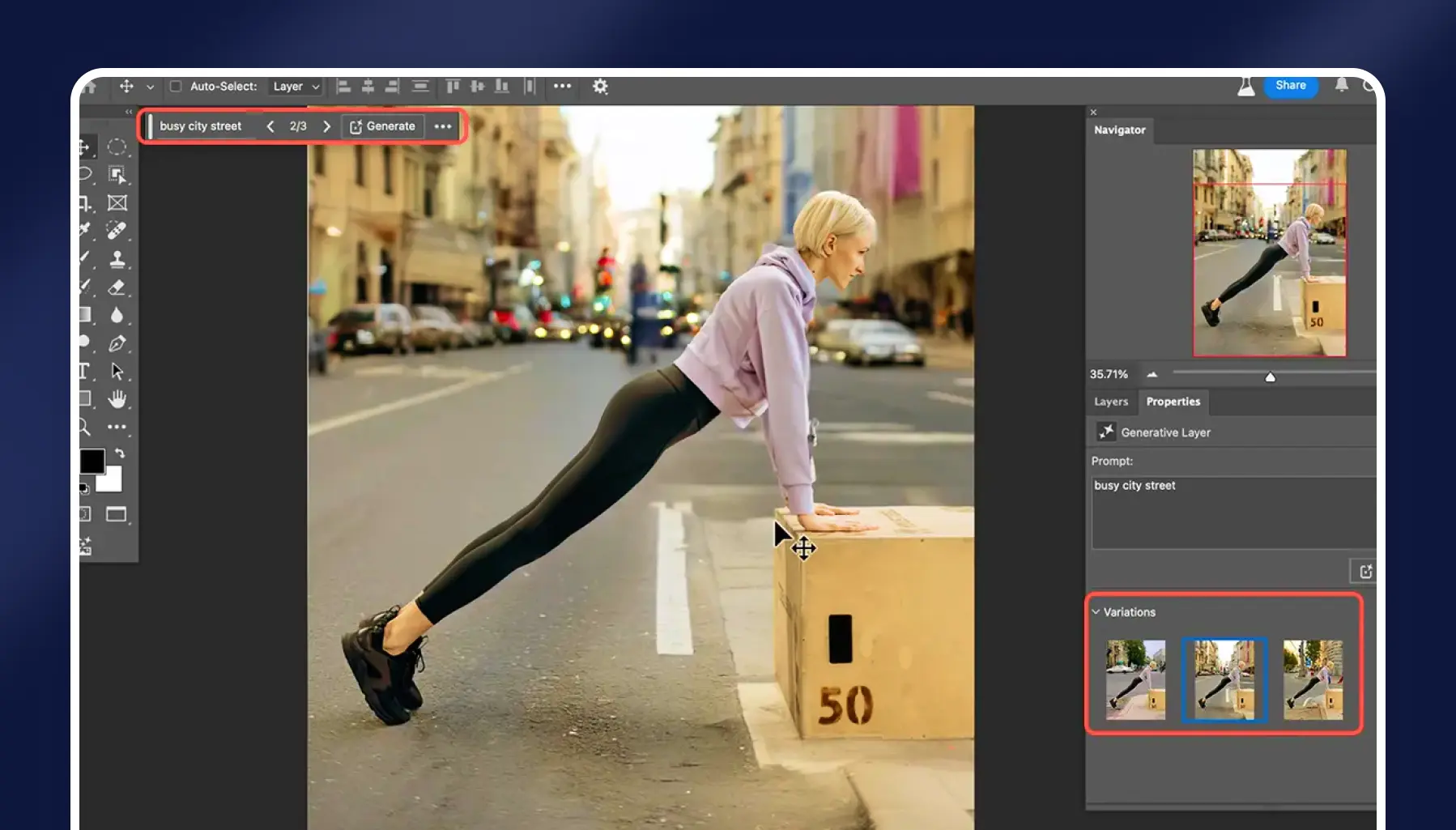
O Preenchimento Generativo é o recurso de IA mais revolucionário do Photoshop. Ele permite que você adicione, remova ou substitua qualquer parte de uma imagem usando descrições de texto simples.
O uso mais popular do Preenchimento Generativo é estender imagens para além de suas bordas originais.
Faça uma seleção usando qualquer ferramenta de seleção (Laço, Letreiro ou Ferramenta de Seleção de Objetos)
Clique no botão Preenchimento Generativo que aparece na Barra de Tarefas Contextual abaixo da sua imagem
Digite uma descrição do que você quer adicionar ou deixe em branco para remover a área selecionada
Clique em Gerar para criar três variações da sua edição
Escolha o resultado de sua preferência no painel Propriedades ou gere novas opções
Refine sua seleção, se necessário, ajustando a máscara na camada gerada
Mescle os resultados usando opacidade, modos de mesclagem ou ajustes adicionais conforme necessário
Como remover objetos: selecione a área e deixe o campo de texto vazio. O Photoshop vai preencher o espaço de forma inteligente com os pixels ao redor.
Como adicionar elementos: Para adicionar um objeto, escreva algo na caixa de texto. O Photoshop recomenda omitir verbos e indicações de direção.
❌ Adicione um carro esportivo vermelho.
✅ carro esportivo vermelho.
Como estender a tela: use a Ferramenta Corte Demarcado para expandir as bordas da sua imagem, depois selecione as áreas vazias e gere sem nenhum comando.
O que são os Filtros Neurais (Neural Filters) do Photoshop?
Os Filtros Neurais adicionam efeitos baseados em IA às suas imagens. Você pode usá-los para mudar o estilo e a aparência.
Eles ficam em um espaço de trabalho dedicado, onde você pode combinar vários filtros e visualizar os resultados em tempo real.
Cada filtro é especializado em um tipo específico de aprimoramento.
O Suavização de Pele remove imperfeições.
O Retrato Inteligente ajusta traços e expressões faciais.
A Transferência de Estilo aplica visuais artísticos de pinturas famosas às suas fotos.
O filtro Colorir dá vida a fotos em preto e branco com cores historicamente precisas.
O Misturador de Paisagens combina diferentes cenários às suas imagens existentes.
O Super Zoom aprimora a resolução ao ampliar imagens além do tamanho original.
Os Filtros Neurais funcionam de forma não destrutiva em camadas de Objeto Inteligente. Isso significa que você pode ajustar ou remover os efeitos a qualquer momento. Os filtros também guardam suas configurações, o que facilita aplicar visuais consistentes em várias imagens.
Como Usar
Abra sua imagem e converta-a em um Objeto Inteligente (clique com o botão direito na camada > Converter em Objeto Inteligente)
Vá ao menu Filtro > Filtros Neurais para abrir o espaço de trabalho dedicado
Navegue pelos filtros disponíveis na barra lateral — alguns precisam ser baixados antes do primeiro uso
Ative um filtro clicando no botão ao lado do nome dele
Ajuste os controles deslizantes para definir a intensidade e os parâmetros específicos de cada efeito
Visualize as mudanças em tempo real conforme move os controles
Empilhe vários filtros ativando vários ao mesmo tempo para obter efeitos combinados
Clique em OK para aplicar os filtros como uma camada de Filtro Inteligente
O espaço de trabalho mostra sua imagem original à esquerda e a versão com filtro à direita. Use as ferramentas de zoom e mão para examinar os detalhes enquanto faz os ajustes.
O que são Selecionar Assunto e Substituição de Céu?
O Selecionar Assunto identifica e seleciona instantaneamente o elemento principal de qualquer foto. A ferramenta reconhece pessoas, animais, veículos e objetos sem nenhuma ação manual.
A Substituição de Céu detecta automaticamente o céu em fotos de paisagem e o troca pela opção da sua escolha.
Como Usar
Para o Selecionar Assunto:
Abra sua imagem no Photoshop
Clique em Selecionar na barra de menus > Assunto (ou use o botão Selecionar Assunto na barra de Opções)
Aguarde um instante enquanto o Photoshop analisa e cria a seleção
Refine a seleção usando Selecionar e Mascarar, se precisar de bordas perfeitas
Aplique suas edições — troque o fundo, adicione efeitos ou crie máscaras
Para a Substituição de Céu:
Abra uma foto de paisagem com céu visível
Vá em Editar > Substituição de Céu
Escolha um céu predefinido no menu suspenso ou importe o seu
Ajuste os controles deslizantes:
Deslocar Borda: refina a linha do horizonte
Esmaecer Borda: suaviza a transição
Ajustes do Céu: modificam o brilho e a temperatura
Ajustes do Primeiro Plano: combinam a iluminação com o novo céu
Ative opções como Inverter Céu ou Iluminação do Primeiro Plano conforme necessário
Clique em OK para aplicar o novo céu como camadas agrupadas
A Substituição de Céu cria um grupo de camadas editável. Você pode ajustar a máscara com precisão, modificar camadas individuais ou trocar o céu novamente mais tarde.
O que é a Ferramenta de Seleção de Objetos?
A Ferramenta de Seleção de Objetos permite que você selecione qualquer elemento desenhando uma seleção aproximada ao redor dele. A IA então ajusta automaticamente o contorno às bordas exatas.
A ferramenta oferece vários modos de seleção:
O modo Retângulo funciona melhor para objetos isolados com bordas bem definidas
O modo Laço lida com formas irregulares e elementos sobrepostos
Você também pode passar o cursor sobre os objetos para ver as regiões detectadas pela IA antes de clicar.
Sobreposições azuis mostram o que a IA reconhece. Isso funciona para pessoas, carros, prédios, móveis, produtos ou qualquer elemento distinguível.
Como Usar?
Selecione a Ferramenta de Seleção de Objetos na barra de ferramentas (pressione W para alternar entre as ferramentas de seleção)
Escolha seu modo de seleção na barra de Opções — Retângulo ou Laço
Passe o cursor sobre sua imagem para visualizar os objetos detectados pela IA, destacados em azul
Desenhe ao redor do objeto desejado — pode ser de forma aproximada, a IA vai ajustar às bordas precisas
Adicione à sua seleção segurando Shift e selecionando outros objetos
Subtraia da seleção segurando Alt (Option no Mac) e desenhando sobre as áreas indesejadas
Refine as bordas clicando em Selecionar e Mascarar na barra de Opções
Para cenas complexas, use a opção Localizador de Objetos na barra de Opções. Ela mostra todos os objetos detectados de uma vez, permitindo que você clique para selecionar elementos individuais.
Você pode combinar vários objetos em uma única seleção clicando em cada um com a tecla Shift pressionada.
Como Usar a IA no Photoshop de Forma Eficiente
Agora que entendemos o que cada ferramenta faz e como aplicá-las, aqui vão algumas boas práticas e dicas que vão ajudar você a extrair o máximo delas.
1. Trabalhe com imagens de alta resolução
As ferramentas de IA têm um desempenho melhor com mais dados de pixel para analisar. Fontes desfocadas ou de baixa qualidade limitam a capacidade da IA de gerar resultados realistas.
2. Mantenha os comandos curtos
As ferramentas do Photoshop têm instruções pré-definidas pelos desenvolvedores que dizem o que elas devem fazer. Se você der mais indicações, como adicionar, inserir, remover, pode acabar confundindo a ferramenta.
Quando quiser remover uma área, deixe o comando em branco
Quando quiser adicionar algo, escreva uma descrição daquele objeto
3. O formato e o tamanho da sua seleção importam
Faça seleções que correspondam às proporções do que você está adicionando.
Uma seleção alta e estreita produz um objeto alto
Uma seleção larga cria um objeto largo.
Em relação ao tamanho, o ideal é trabalhar com 1024 pixels ou menos para obter a melhor qualidade. O Preenchimento Generativo tem dificuldade com dimensões maiores. Uma forma de contornar isso é gerar por etapas.
Quanto ao Selecionar Assunto, ele funciona melhor com elementos em destaque, enquanto a Ferramenta de Seleção de Objetos dá conta de itens específicos em cenas cheias de elementos. Por fim, a Substituição de Céu só precisa de cenas com céu visível, e você não precisa selecionar nada ao usar essa ferramenta — ela detecta e mascara os céus automaticamente.
4. Salve os comandos que deram certo em um documento de texto
Montar uma biblioteca de comandos que funcionam bem acelera projetos futuros. Anote quais descrições produzem os melhores resultados para objetos comuns, como céus, veículos ou vegetação.
Há algumas coisas com as quais a IA do Photoshop tem dificuldade, então é melhor evitar usá-la para esses fins. Se você precisar de algo da lista abaixo, existe uma alternativa ao Photoshop melhor para o caso, sobre a qual falaremos mais adiante.
Gerar elementos grandes. O tamanho máximo de geração é de 1024x1024 pixels
Gerar pessoas. Mãos, rostos e padrões complexos — esses elementos costumam sair com aparência ruim
Gerar texto. números e letras podem ficar estranhos, e palavras muitas vezes viram algo sem sentido.
Mesclar fotos. O Photoshop não consegue mesclar duas imagens enviadas automaticamente.
Conteúdo protegido por direitos autorais. A IA não vai gerar o swoosh da Nike, personagens da Disney ou designs de marcas específicas. Para isso, você pode experimentar o Seedream AI, embora ele também possa recusar seu pedido.
Fazer duas coisas em uma só geração. A IA do Photoshop não consegue interpretar várias instruções complexas em um único comando e fazer muitas edições complexas, mas o Nano Banana consegue.
Transformar imagens em vídeos. A IA do Photoshop não anima nem cria conteúdo em vídeo, como o Kling, o Sora 2 ou o Veo 3.
Melhor Alternativa à IA do Photoshop: o Gerador de Imagens com IA da Overchat
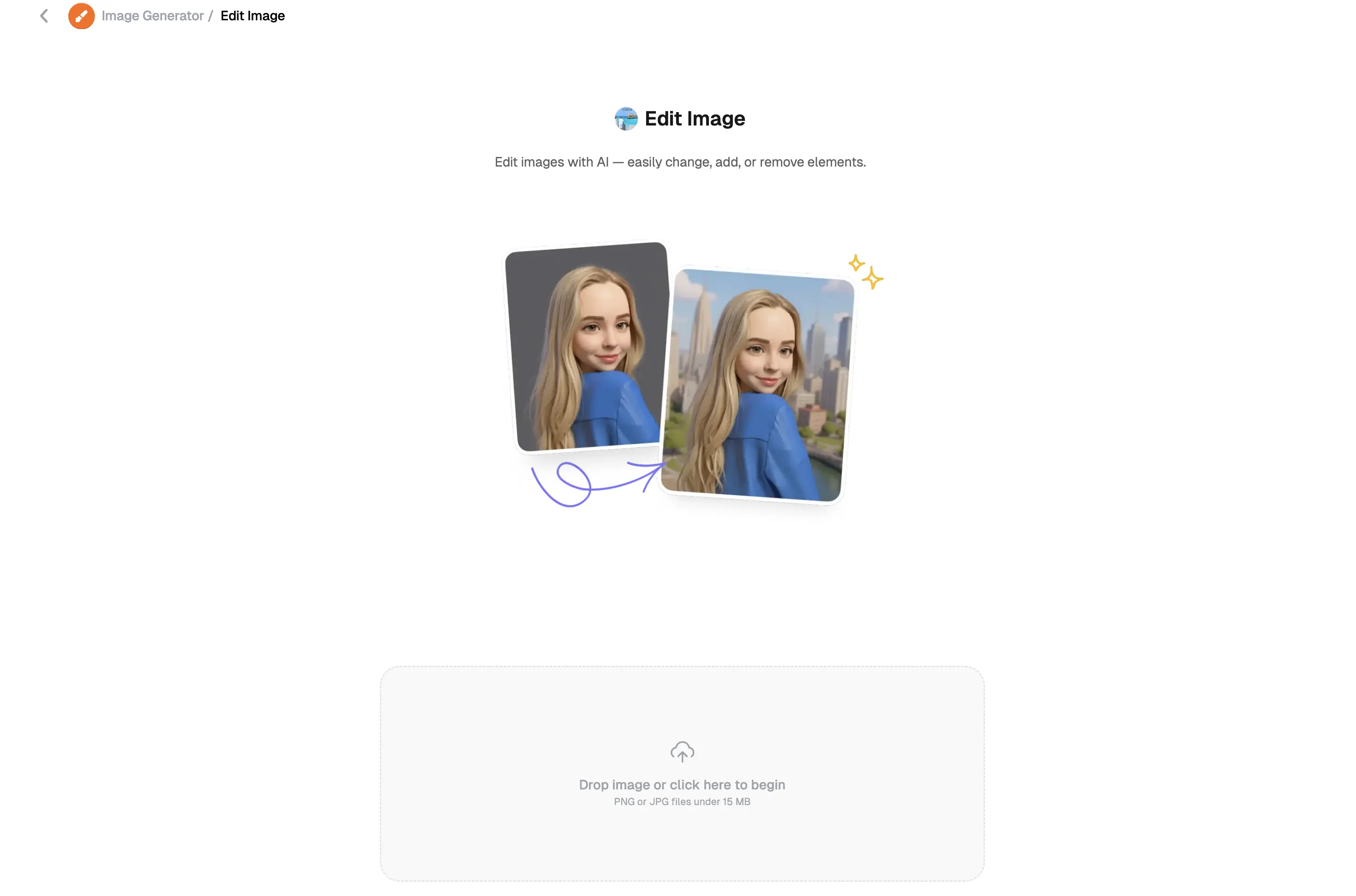
O Gerador de Imagens com IA da Overchat cria e edita imagens por meio de comandos de texto simples. A ferramenta, baseada na web, roda direto no seu navegador, sem downloads nem instalações.
O melhor de tudo é que você pode usá-lo de forma totalmente gratuita. O plano gratuito inclui:
Créditos diários de geração
Exportações em resolução completa
Sem marcas d'água
Acesso a todos os filtros
Em termos de recursos, ele tem tudo o que o Photoshop oferece, e mais:
✅ Escolha entre os melhores e mais modernos modelos de geração de imagens
✅ Crie imagens a partir de texto
✅ Edite imagens (adicione objetos, remova objetos, altere texto, substitua céus e muito mais)
✅ Transforme imagens em vídeos
A interface é bem simples — ela tem apenas o que você precisa: uma área de upload, uma caixa de texto e um botão de gerar. Você consegue resultados profissionais sem precisar aprender a usar um software complicado.
Perguntas Frequentes (FAQs)
O que é o Preenchimento Generativo (Generative Fill) da IA do Photoshop?
O Preenchimento Generativo é uma ferramenta baseada em IA que adiciona, remove ou substitui partes de imagens usando descrições de texto. Ela analisa os pixels ao redor para criar edições perfeitas que combinam com a iluminação, a perspectiva e o estilo da sua imagem.
A IA do Photoshop é gratuita?
Não. O Photoshop exige uma assinatura do Creative Cloud, a partir de US$ 21 por mês. A Adobe oferece um teste gratuito de 7 dias para experimentar todos os recursos, incluindo as ferramentas de IA.
Como posso usar o Preenchimento Generativo da IA do Photoshop?
Faça uma seleção, clique no botão Preenchimento Generativo na Barra de Tarefas Contextual, digite o que você quer adicionar (ou deixe em branco para remover) e clique em Gerar. A ferramenta cria três variações para você escolher.
Qual versão do Photoshop tem IA?
Os recursos de IA estão disponíveis no Photoshop 2024 (versão 25.0) e versões mais recentes. O Preenchimento Generativo foi lançado em setembro de 2023. Os Filtros Neurais chegaram antes, mas continuam crescendo a cada atualização.
Como posso usar IA no Photoshop?
Acesse os recursos de IA pelo menu Filtro (Filtros Neurais), pelo menu Editar (Substituição de Céu, Preenchimento Generativo) e pelo menu Selecionar (Selecionar Assunto). A Ferramenta de Seleção de Objetos, na barra de ferramentas, também usa IA.
O que é o Adobe Firefly?
O Adobe Firefly é o modelo de IA generativa que dá vida aos recursos criativos do Photoshop. Ele foi treinado com imagens licenciadas do Adobe Stock e conteúdo de domínio público. Você também pode usar o Firefly de forma independente em firefly.adobe.com.
Quais são as melhores ferramentas de IA do Photoshop?
O Preenchimento Generativo se destaca na criação e na remoção de conteúdo. Os Filtros Neurais aperfeiçoam retratos e aplicam efeitos artísticos. O Selecionar Assunto economiza horas em seleções complexas. A Substituição de Céu transforma o clima de paisagens instantaneamente.
Quanto custa a IA do Photoshop?
Os recursos de IA do Photoshop estão incluídos na assinatura padrão do Creative Cloud. Os planos individuais do Photoshop custam US$ 21 por mês. O pacote completo do Creative Cloud custa US$ 55 por mês.
Qual é o melhor recurso de IA do Photoshop?
O Preenchimento Generativo é o recurso de IA mais versátil. Ele dá conta de remoção de objetos, extensão de imagens e criação de conteúdo em uma única ferramenta. A edição não destrutiva e as várias variações o tornam indispensável para qualquer fluxo de trabalho.
Como posso baixar a IA do Photoshop?
Cadastre-se no Creative Cloud e baixe o Photoshop pelo aplicativo de desktop do Creative Cloud. Instale pela aba Apps. Os recursos de IA já vêm embutidos na versão mais recente — não é preciso fazer nenhum download separado.