Se você já tirou uma foto com enquadramento apertado demais ou registrou uma imagem na vertical que precisa virar horizontal para uma thumbnail do YouTube, provavelmente está se perguntando como expandir essa imagem.
Sabemos como é frustrante perceber que você precisa editá-la depois, mas esticar a imagem só faz ela ficar distorcida e pixelada.
Felizmente, dá para expandir sua imagem usando o Photoshop ou IA, o que é bem melhor do que simplesmente ampliar os pixels já existentes.
Expandir uma imagem significa adicionar novo conteúdo gerado por IA além das bordas originais — algo diferente de fazer upscale (mais pixels, mesma composição) e de redimensionar (pixels esticados, qualidade menor).
Casos de uso comuns: corrigir cortes mal feitos, converter entre proporções de tela e adicionar espaço para sobreposições de texto.
O Photoshop tem dois métodos: a Expansão Generativa (2024+, com a tecnologia do Adobe Firefly Image 3) e o Preenchimento Sensível ao Conteúdo, para texturas simples como céu ou água. O Firefly é mais fraco do que modelos de ponta como o Nano Banana 2 e o GPT Image 1, especialmente em mãos, rostos e texto.
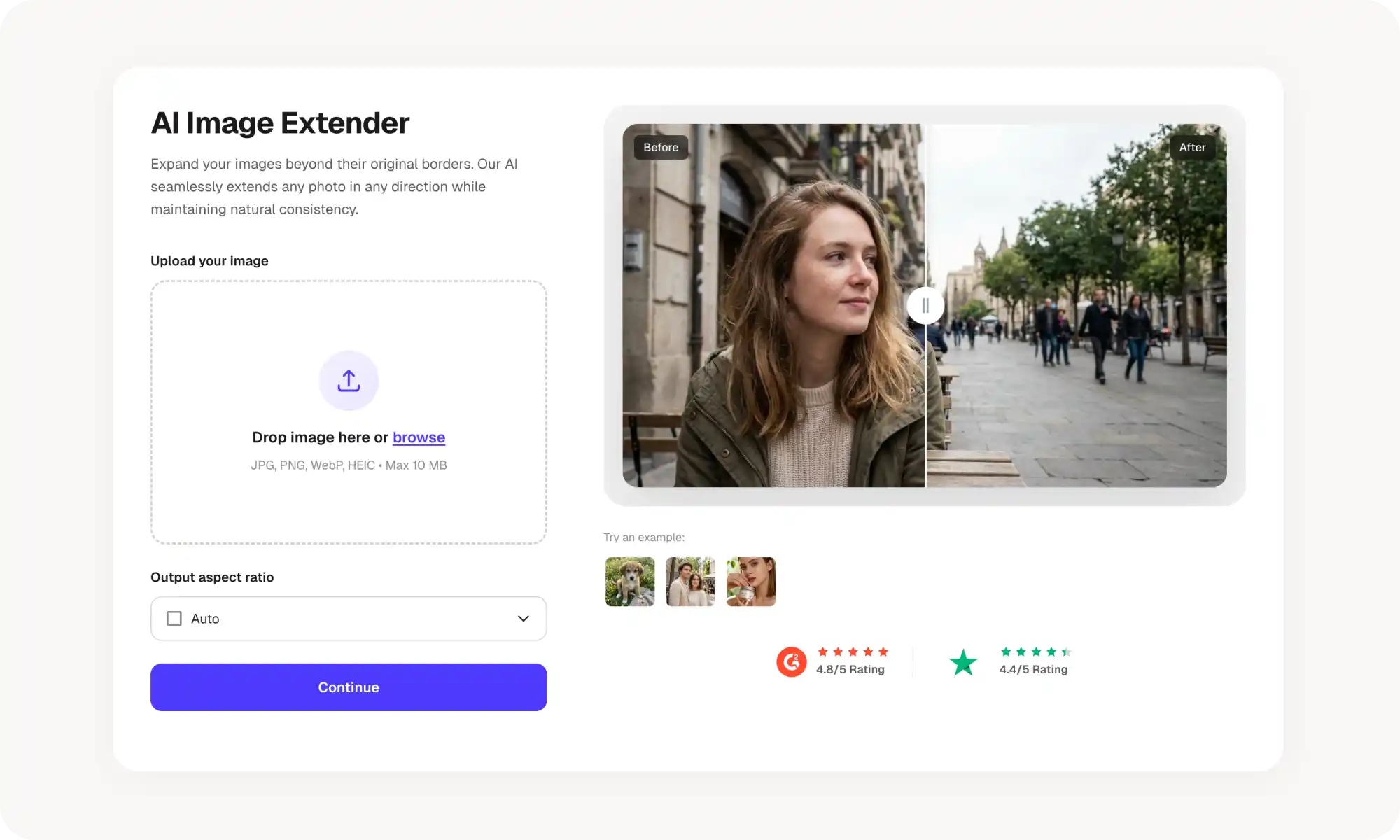
O Overchat AI Image Extender é a alternativa mais rápida — funciona no navegador, sem downloads nem conta, aceita comandos em linguagem natural e reúne mais de 50 outras ferramentas de imagem com IA no mesmo espaço de trabalho.
Predefinições de proporção que vale a pena conhecer: Instagram 1:1, Stories/Reels 9:16, Banner do LinkedIn 4:1, Thumbnail do YouTube 16:9.
Boas práticas: comece com fontes em alta resolução, expanda antes de outras edições, mantenha a expansão moderada (quanto mais a IA precisa inventar, menos realista fica) e gere o resultado algumas vezes para escolher o mais limpo.
Não expanda quando você pode recortar o original de novo ou trocar por outra foto do mesmo ensaio — detalhe real sempre vence conteúdo gerado.
O que significa expandir uma imagem?
Expandir (ou descortar) uma imagem significa adicionar novo conteúdo além das bordas originais. Isso é diferente de redimensionar, que estica os pixels já existentes e reduz a qualidade.
Quando você expande uma imagem, precisa gerar um conteúdo realista para preencher o novo espaço. A maioria das pessoas faz isso manualmente no Photoshop, clonando novas áreas com conteúdo semelhante, o que é difícil, ou usando ferramentas de expansão com IA — disponíveis tanto no Photoshop quanto online.
A maioria das pessoas expande imagens para corrigir problemas de enquadramento ou adaptar fotos para plataformas diferentes.
Corrigir cortes estranhos ou erros de enquadramento
Mudar proporções de tela para plataformas diferentes (Instagram, LinkedIn, thumbnails do YouTube)
Adicionar espaço para sobreposições de texto em materiais de marketing
Converter fotos em retrato para paisagem (ou vice-versa)
Recuperar detalhes perdidos de imagens cortadas anteriormente
Criar mais respiro ao redor do tema principal
Casos de uso da expansão de fotos
Se você está se perguntando quando vale a pena expandir uma foto, aqui estão três cenários reais em que descortar uma imagem pode economizar muito tempo e esforço. Esses não são os únicos usos, mas podem ajudar você a entender quando os descortadores com IA são mais úteis:
Você fotografou produtos na vertical para os Stories do Instagram, mas agora precisa deles em quadrados 1:1 para os posts do feed — use a expansão como um truque esperto para mudar a proporção da imagem — sem nem precisar tirar a câmera da bolsa para refazer a foto.
Sua foto profissional está cortada muito de perto, mas o banner do LinkedIn precisa de um formato paisagem 4:1. Com a extensão de imagem online, fica superfácil adicionar um fundo de escritório ou um espaço neutro ao seu redor.
Você tem uma ótima imagem de thumbnail, mas ela está na orientação retrato, e o seu canal precisa de paisagem 16:9 — hora de expandir!
Como Expandir uma Imagem no Photoshop
Se você tem o Photoshop e quer controle criativo total sobre a expansão, pode usar os recursos e as ferramentas de IA já embutidas. Veja como expandir uma imagem no Photoshop usando dois métodos diferentes.
Usando a Expansão Generativa (Photoshop 2024+)
Abra sua imagem no Photoshop
Selecione a Ferramenta Corte Demarcado (pressione C)
Arraste as alças de corte para fora para definir o tamanho de tela desejado
Clique em Expansão Generativa na Barra de Tarefas Contextual
Deixe a caixa de prompt vazia (ou digite uma descrição para um conteúdo específico)
Clique em Gerar e aguarde de 10 a 15 segundos
Escolha entre 3 variações geradas por IA
Clique em Gerar novamente se quiser mais opções
Dicas: use prompts de texto para orientar o que a IA gera, compare várias variações lado a lado e gere de novo até conseguir o resultado que você quer.
Usando o Preenchimento Sensível ao Conteúdo (Versões mais antigas do Photoshop)
Vá em Imagem → Tamanho da Tela de Pintura e aumente as dimensões
Use a Ferramenta Letreiro Retangular para selecionar a área vazia
Vá em Editar → Preencher e escolha Sensível ao Conteúdo
Ajuste as configurações e clique em OK
Corrija quaisquer imperfeições com o Carimbo ou o Pincel de Recuperação
Esse é o método pré-IA preferido pela maioria dos fotógrafos profissionais, porque dá o maior controle sobre o resultado final. Ele funciona bem com padrões simples que se repetem, cores sólidas e gradientes (como céus limpos, áreas gramadas vazias e superfícies de água), mas expandir uma imagem com arquitetura, carros ou pessoas exige muita habilidade e bastante tempo.
Quando usar cada método?
Use a Expansão Generativa para cenas e padrões mais complexos.
Use o Preenchimento Sensível ao Conteúdo para estender texturas e fundos simples — céus, água, fundo sólido, áreas fora de foco.
No geral, o Preenchimento Sensível ao Conteúdo é mais rápido, mas a Expansão Generativa é mais precisa. Dito isso, ela não é o extensor de imagem mais preciso que existe (falaremos mais sobre isso depois).
Limitações do Photoshop
A maior limitação da ampliação de imagem no Photoshop é a perda de qualidade resultante, principalmente ao ampliar objetos complexos como mãos humanas, placas com letras ou rostos.
Isso acontece porque as ferramentas de IA do Photoshop dependem do modelo Adobe Firefly Image 3, que é inferior aos modelos de ponta atuais: Nano Banana 2 e GPT Image 1.
O mesmo vale para ferramentas especializadas de expansão de imagem com a tecnologia desses modelos.
A Forma Mais Fácil de Expandir uma Imagem — Overchat AI Image Extender
Nem todo mundo tem o Photoshop ou quer aprender a usar um software complexo. O Overchat AI oferece uma solução mais rápida que funciona direto no seu navegador, sem downloads. Se você precisa descortar uma foto rapidinho, essa é a opção mais simples.
O que é um extensor de imagem com IA?
Um expansor de imagem com IA é uma ferramenta online que usa inteligência artificial para analisar sua foto e gerar um conteúdo realista além das bordas originais. Ao contrário do Photoshop, todo o processo é completamente automático — você não precisa fazer nada além de selecionar algumas configurações, como escolher a proporção certa (falaremos disso mais adiante).
Por que usar o Overchat AI?
Edições com um clique. A extensão sensível ao contexto é precisa e automática.
Resultados instantâneos. Veja a prévia da imagem expandida em segundos.
Comandos em linguagem natural. Descreva o que você quer em português simples, como “Expandir mais para a esquerda”
Mais de 50 outras ferramentas de imagem com IA. Acesse remoção de fundo, upscale, remoção de objetos e muito mais em um só lugar.
Tudo fica em um único espaço de trabalho, então você faz o upload uma vez e aplica várias edições sem ficar trocando de aplicativo ou de site.
Veja a prévia do resultado e baixe sua imagem expandida
Não precisa de conta para começar. Ele funciona em qualquer dispositivo com navegador, mantém a qualidade da imagem original e entrega resultados em segundos.
Photoshop vs Overchat AI: qual você deve usar?
O Photoshop dá mais controle manual, mas é caro e tem uma curva de aprendizado.
O Overchat AI é mais rápido, mais barato e mais fácil de usar, mas a única forma de refinar os resultados é gerando de novo.
Fator
Photoshop
Overchat AI
Custo
US$ 22,99/mês
US$ 15/mês
Curva de aprendizado
Íngreme
Nenhuma
Controle sobre os resultados
Alto (prompts, variações, ajustes manuais)
Básico
Velocidade
De minutos a horas
Alguns segundos
Melhor para
Trabalho profissional, edições complexas, processamento em lote
Correções rápidas, tarefas pontuais, iniciantes
Proporções de tela comuns para imagens expandidas
Saber as dimensões de destino antes de expandir economiza tempo e evita retrabalho. Se você está criando conteúdo para uma plataforma específica, expanda já na proporção certa, em vez de cortar de novo depois.
Post do Instagram: 1:1 (1080 x 1080px)
Story/Reels do Instagram: 9:16 (1080 x 1920px)
Banner do LinkedIn: 4:1 (1584 x 396px)
Capa do Facebook: 2.7:1 (820 x 312px)
Thumbnail do YouTube: 16:9 (1280 x 720px)
A maioria dos expansores com IA oferece essas opções como predefinições, então você não precisa calcular as dimensões manualmente. Basta selecionar a proporção na ferramenta.
Aqui está uma seção de "Boas Práticas para Expandir Imagens" que você poderia acrescentar depois da comparação entre Photoshop e Overchat:
Boas práticas para expandir imagens
Siga estas dicas para economizar tempo e obter os melhores resultados possíveis — tanto com o Photoshop quanto com ferramentas de expansão de imagem com IA
Comece com imagens em alta resolução. Fotos em baixa resolução produzem expansões de baixa qualidade. Se a sua imagem original está borrada ou pixelada, a IA vai gerar extensões borradas para combinar. Use a versão de mais alta resolução que você tiver — pelo menos 1080px no lado mais curto. Você também pode usar o upscaler de imagem com IA do Overchat AI antes de expandir, para aumentar as dimensões da imagem sem perda e tirar o desfoque.
Evite imagens com texto no Photoshop. O Photoshop tem dificuldade com isso. Se a sua foto tem placas, outdoors ou qualquer texto no quadro — use um expansor de imagem com IA, a menos que você vá fazer o trabalho de carimbo na mão. Como alternativa, adicione o texto como sobreposição depois de expandir a foto original.
Expanda antes de outras edições. Faça a expansão primeiro e só depois aplique filtros, correções de cor ou sobreposições de texto. Isso evita a perda de qualidade de várias rodadas de processamento e garante que seus ajustes sejam aplicados de forma uniforme em toda a imagem.
Confira as bordas com cuidado depois de expandir. Dê zoom no ponto onde a foto original encontra a área gerada por IA e procure por diferenças de cor, transições borradas ou padrões repetidos que pareçam artificiais.
Não espere precisão perfeita. A IA inventa conteúdo com base no que enxerga, e é por isso que, quando a expansão adiciona muita informação nova, parte desses dados visuais não vai bater com a vida real — isso é normal e esperado.
Mantenha a expansão dentro do razoável. Quanto mais a IA tem que inventar, menos realista fica o resultado.
Use descrições em prompt (quando disponível). Ferramentas que aceitam prompts de texto deixam você orientar a expansão.
Gere várias vezes. A maioria das ferramentas de IA permite gerar de novo com um clique. Teste de 3 a 4 variações e escolha a que parecer mais natural.
Quando não expandir uma imagem
Recorte de novo em vez de expandir. Se você cortou de forma agressiva demais, mas ainda tem o arquivo original, comece de novo com um corte mais folgado. Isso preserva o detalhe real em vez de gerar conteúdo inventado.
Use uma composição diferente. Se uma foto em retrato precisa virar paisagem, a expansão pode parecer forçada. Outra foto do mesmo ensaio pode funcionar melhor na proporção de destino.
Quando você não precisa mesmo de cobertura total. Algumas plataformas permitem ajustar o ponto focal ou a área segura. Os Stories do Instagram, por exemplo, deixam você posicionar o conteúdo dentro do quadro mesmo que a imagem inteira não preencha tudo perfeitamente.
Perguntas frequentes (FAQ)
Dá para descortar uma imagem sem perder qualidade?
Sim. As ferramentas com IA geram novos pixels que combinam com sua imagem original, em vez de esticar os que já existem. A parte original da sua foto permanece em qualidade total, enquanto as áreas expandidas são criadas do zero.
Quais formatos de arquivo funcionam para expansão de imagem?
A maioria das ferramentas aceita os formatos JPG, PNG, HEIC e WEBP. Algumas também aceitam arquivos GIF e BMP. Verifique os requisitos de upload da ferramenta específica se você estiver trabalhando com formatos menos comuns.
Quanto eu posso expandir uma imagem?
Isso depende da ferramenta, mas a maioria permite uma expansão de 1.5× a 3× em qualquer direção. Expansões maiores podem produzir resultados menos precisos, porque a IA tem que inventar mais conteúdo com menos contexto da imagem original.
A expansão de imagem com IA é gratuita?
Muitas ferramentas oferecem planos gratuitos com limites diários de quantas imagens você pode expandir. O Overchat AI permite expandir imagens sem criar uma conta, embora os recursos premium possam exigir uma assinatura.
Dá para expandir os dois lados de uma imagem de uma vez?
Sim. Usando expansores com IA, você pode escolher em qual direção expandir — esquerda, direita, em cima, embaixo — ou expandir vários lados ao mesmo tempo. Isso é útil quando você precisa centralizar um tema ou adicionar espaço em todas as bordas.
Dá para expandir imagens no celular?
Sim! As ferramentas baseadas em navegador, como o Overchat AI, funcionam em dispositivos móveis sem precisar baixar aplicativos. Para usar:
Abra a ferramenta no seu iPhone, iPad ou dispositivo android, no Safari ou no Chrome
Faça o upload da sua foto
Selecione sua proporção
Clique em Continuar
Baixe o resultado
O processo é o mesmo do desktop, mas se adapta à tela do celular. Mas espere, e o Photoshop?
Aí não é tão simples — o Photoshop tem um aplicativo para celular, mas ele exige uma assinatura e não inclui todos os recursos de expansão da versão para desktop.
Conclusão
Expandir imagens agora é simples graças à tecnologia de IA. Você pode corrigir erros de corte, adaptar fotos para plataformas diferentes e criar mais respiro ao redor dos temas em segundos.
Pontos principais:
Expandir uma imagem significa adicionar novo conteúdo gerado por IA além das bordas originais.
Você pode expandir imagens no Photoshop usando a Expansão Generativa, embora esse recurso venha com uma curva de aprendizado íngreme — e um preço de assinatura igualmente íngreme.
O Image Expander do Overchat AI oferece uma alternativa rápida e gratuita que funciona no seu navegador.
Experimente o Overchat AI para expandir sua primeira imagem em segundos, sem nenhum download nem cadastro.