
Neste artigo você vai aprender a converter uma imagem de baixa resolução em alta resolução. Vamos ver várias maneiras de fazer isso, cobrindo tanto os conversores HD com IA quanto o Photoshop.
Neste artigo você vai aprender a converter uma imagem de baixa resolução em alta resolução. Vamos ver várias maneiras de fazer isso, cobrindo tanto os conversores HD com IA quanto o Photoshop.
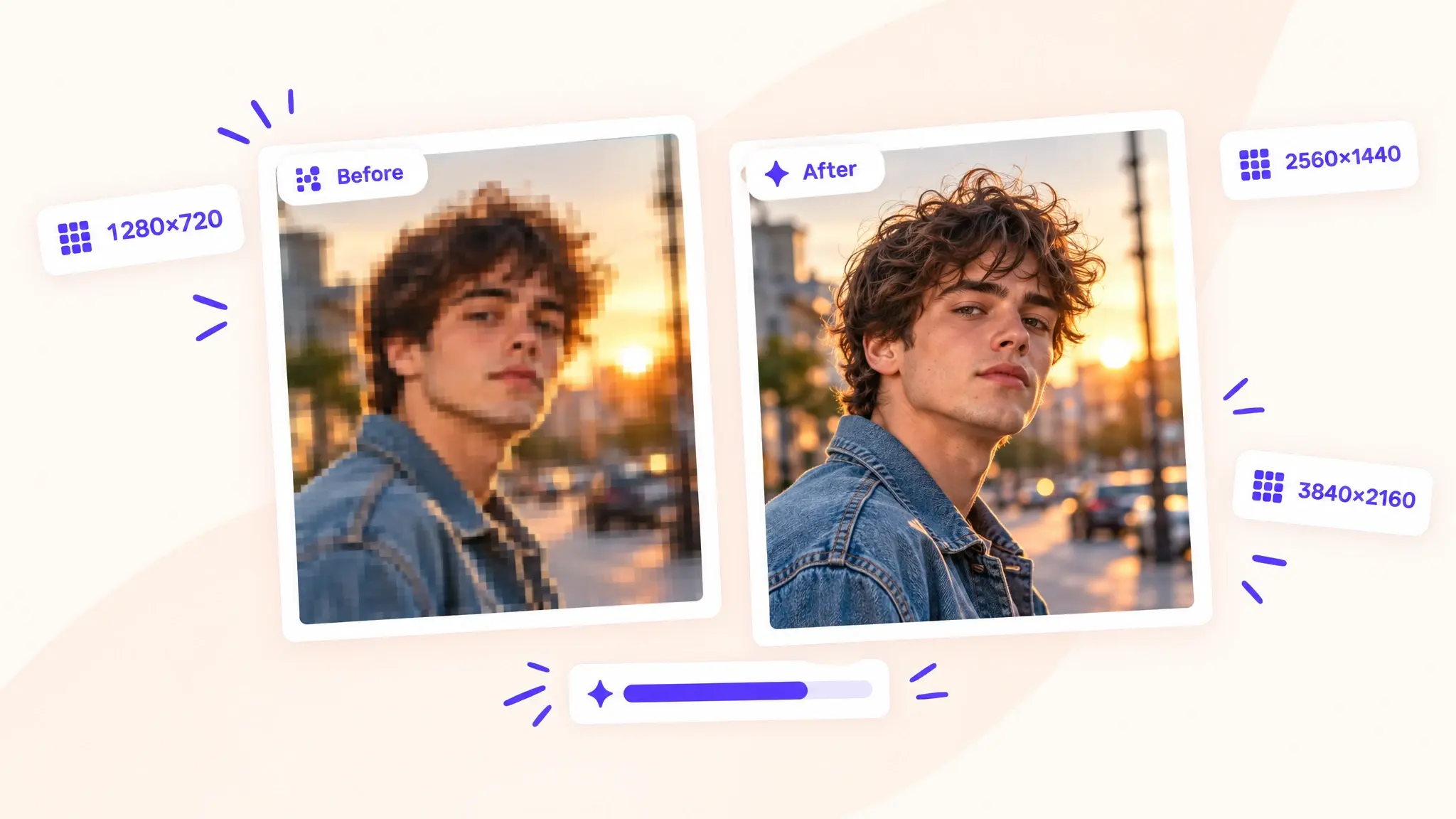
Antes de começar, é importante saber qual é a resolução atual da imagem. Você pode verificar isso de algumas formas:
Entender as dimensões em pixels ajuda a decidir o quanto você precisa ampliar a imagem, por exemplo, uma ampliação de 2x ou 4x. Se a sua imagem tem 1.000 pixels de largura e você precisa de 2.000 pixels, precisa de uma ampliação de 2x. Se precisa de 4.000 pixels, precisa de 4x, e assim por diante.
Existem várias maneiras de aumentar a resolução de uma imagem, e vamos detalhar duas delas abaixo — a mais simples é usar um ampliador de imagens com IA. E se você quiser mais controle manual, o Photoshop é uma das melhores alternativas. Se preferir ampliar uma imagem sem enviá-la para a nuvem, dá para usar o Upscayl, um software de ampliação local. Veja como usar cada um.
Use o Conversor HD de Fotos da Overchat AI quando o seu arquivo original tiver desfoque visível, ruído ou compressão JPEG e você não se importar que a IA reconstrua a textura que falta. A ferramenta roda no navegador e devolve uma imagem de cerca de 2K no lado maior.
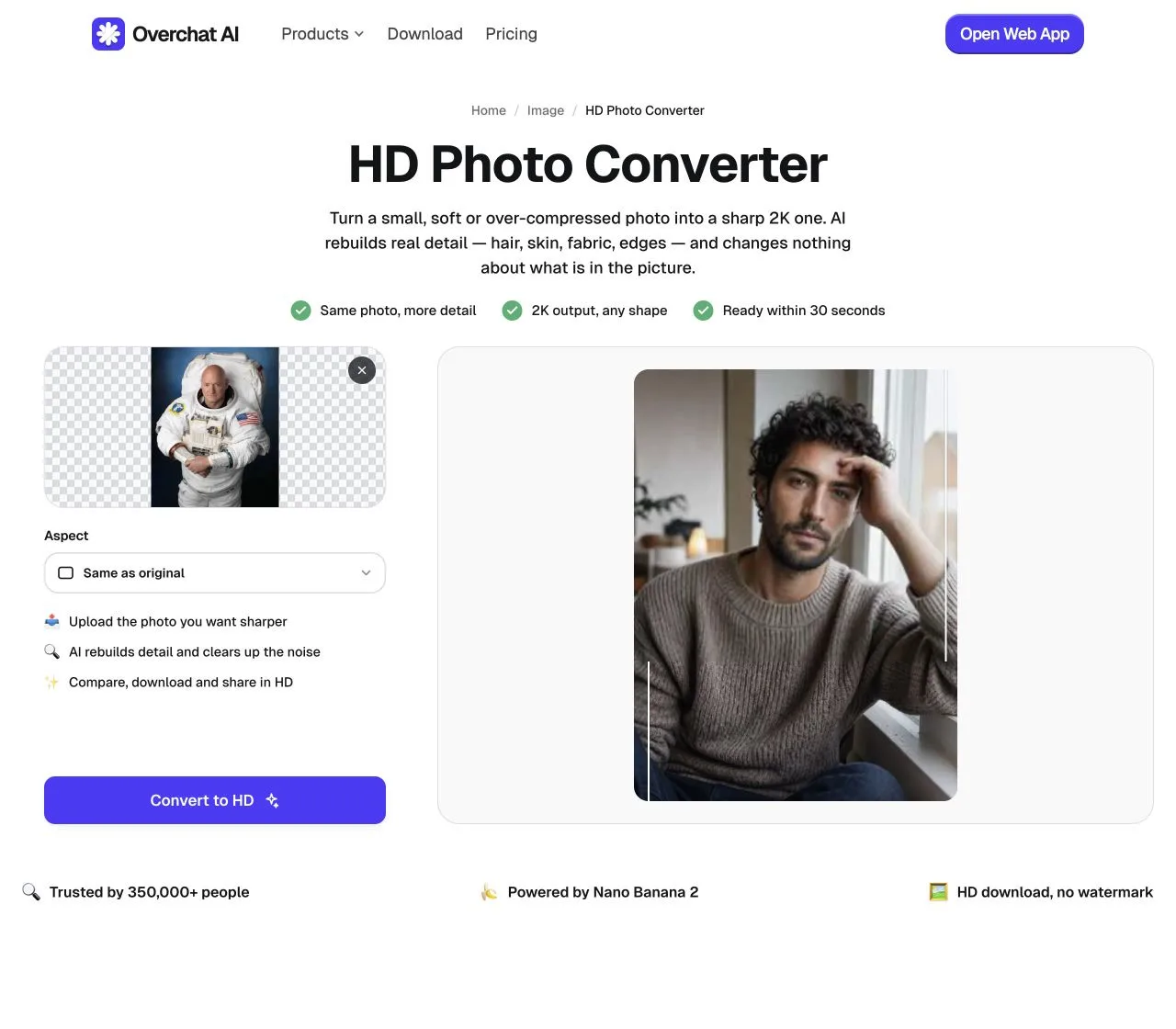
Enviamos um JPEG de 640 × 800. A Overchat devolveu um PNG de 1844 × 2304, aumentando a imagem de 0,51 para 4,25 megapixels.
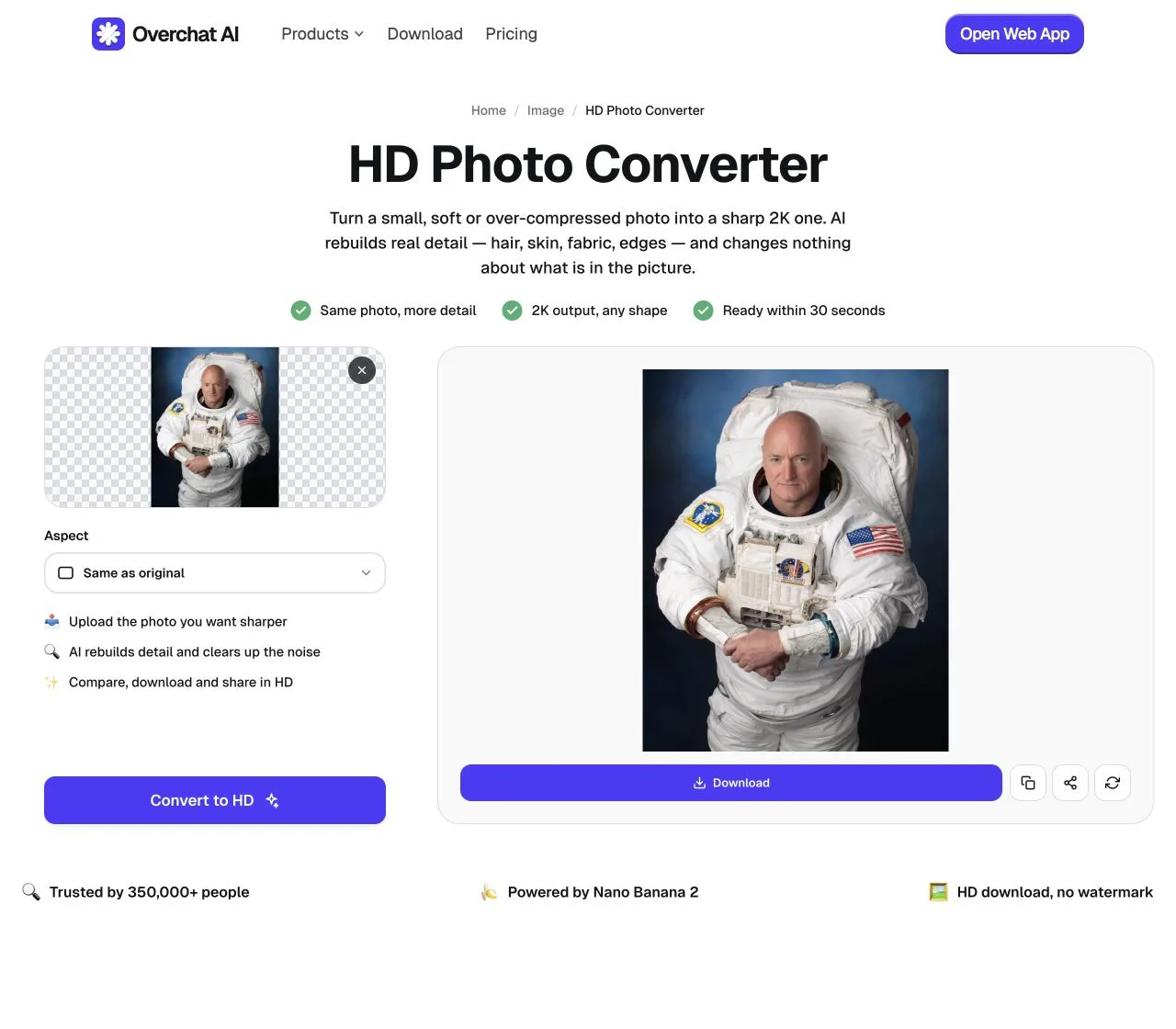
Veja o resultado:
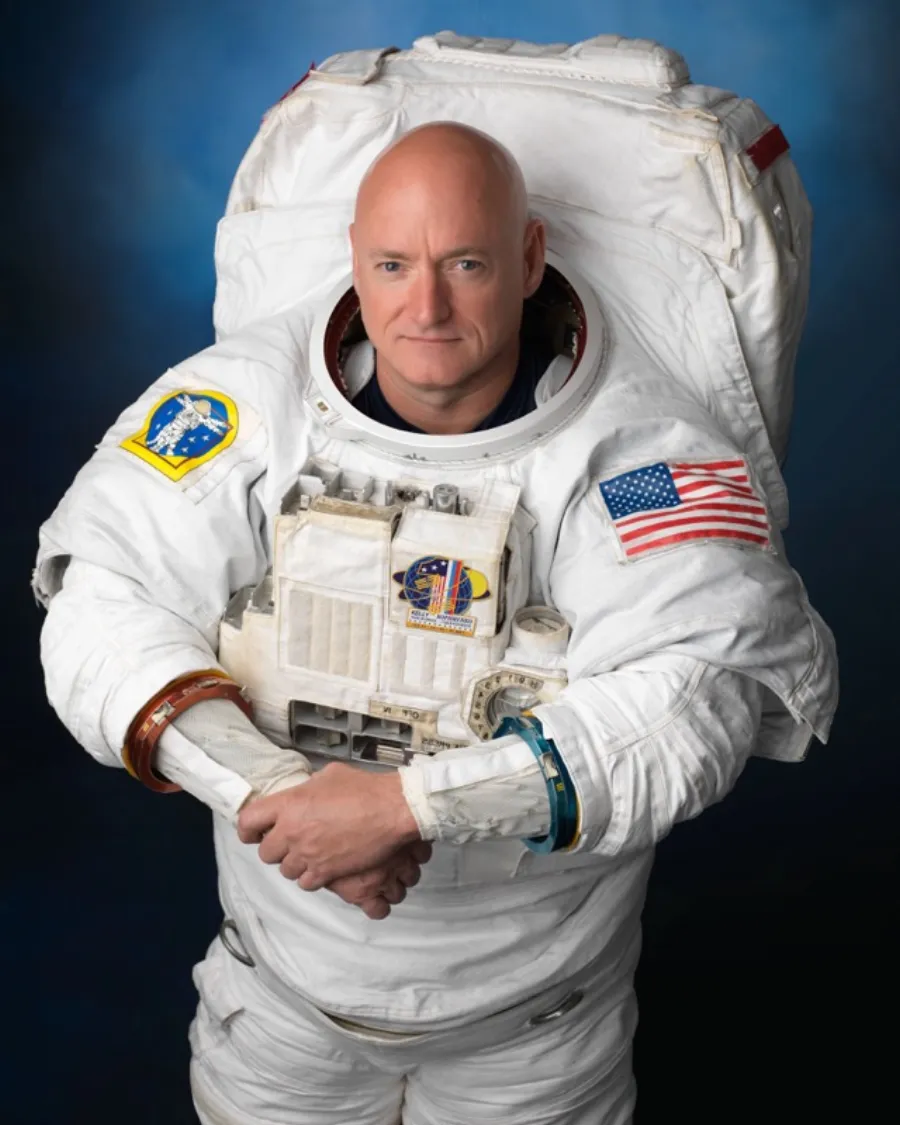
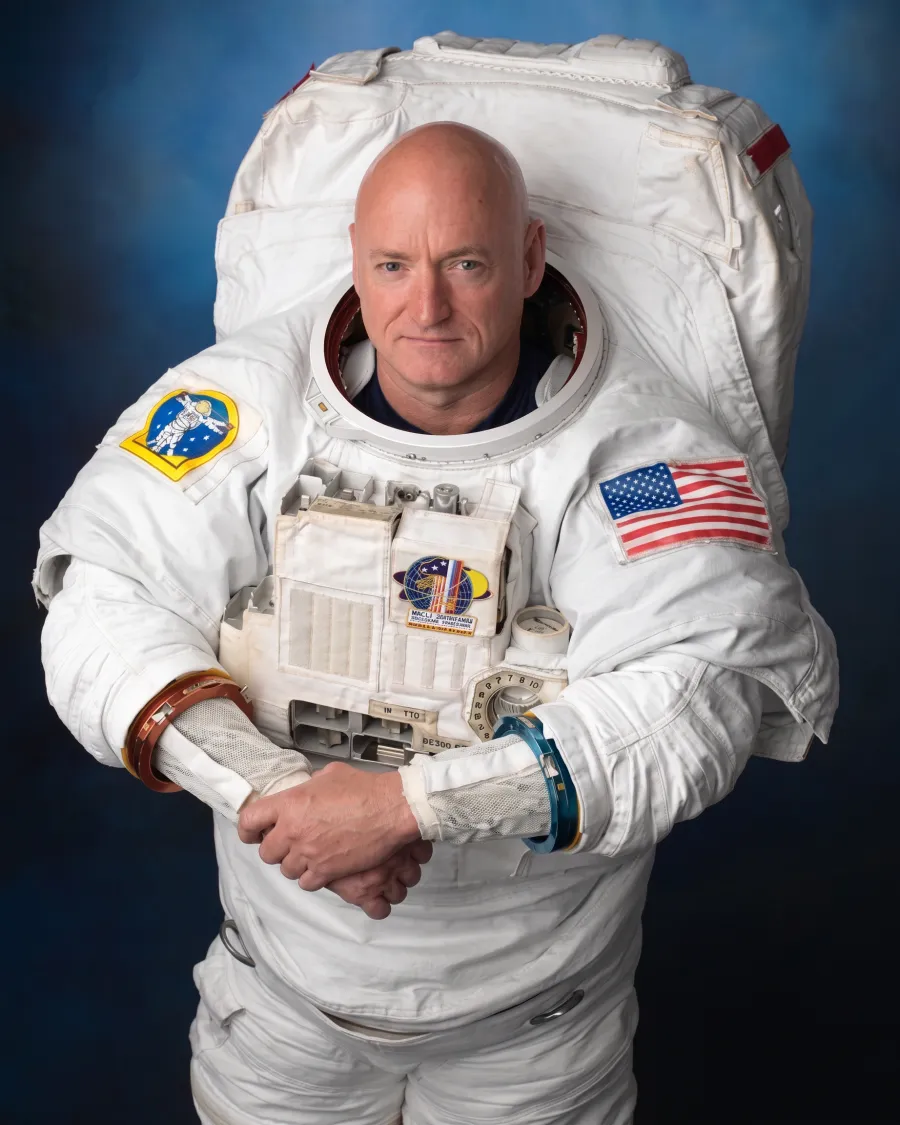
A entrada de 640 × 800 e o resultado de 1844 × 2304. Crédito da imagem: NASA.
Se você quiser ampliar a imagem por uma escala fixa em vez de reconstruí-la, use o Ampliador de Imagens com IA. Você também pode ler a comparação de ampliadores de imagem gratuitos para escolher entre ferramentas de navegador e softwares locais.
O Photoshop oferece duas formas de aumentar a resolução. O Tamanho da Imagem adiciona pixels por reamostragem padrão e mantém o conteúdo inalterado. Já a Ampliação Generativa consegue reconstruir a textura quando o original está suave demais para um redimensionamento comum.
Use este caminho para uma ampliação direta de uma imagem que já está nítida.
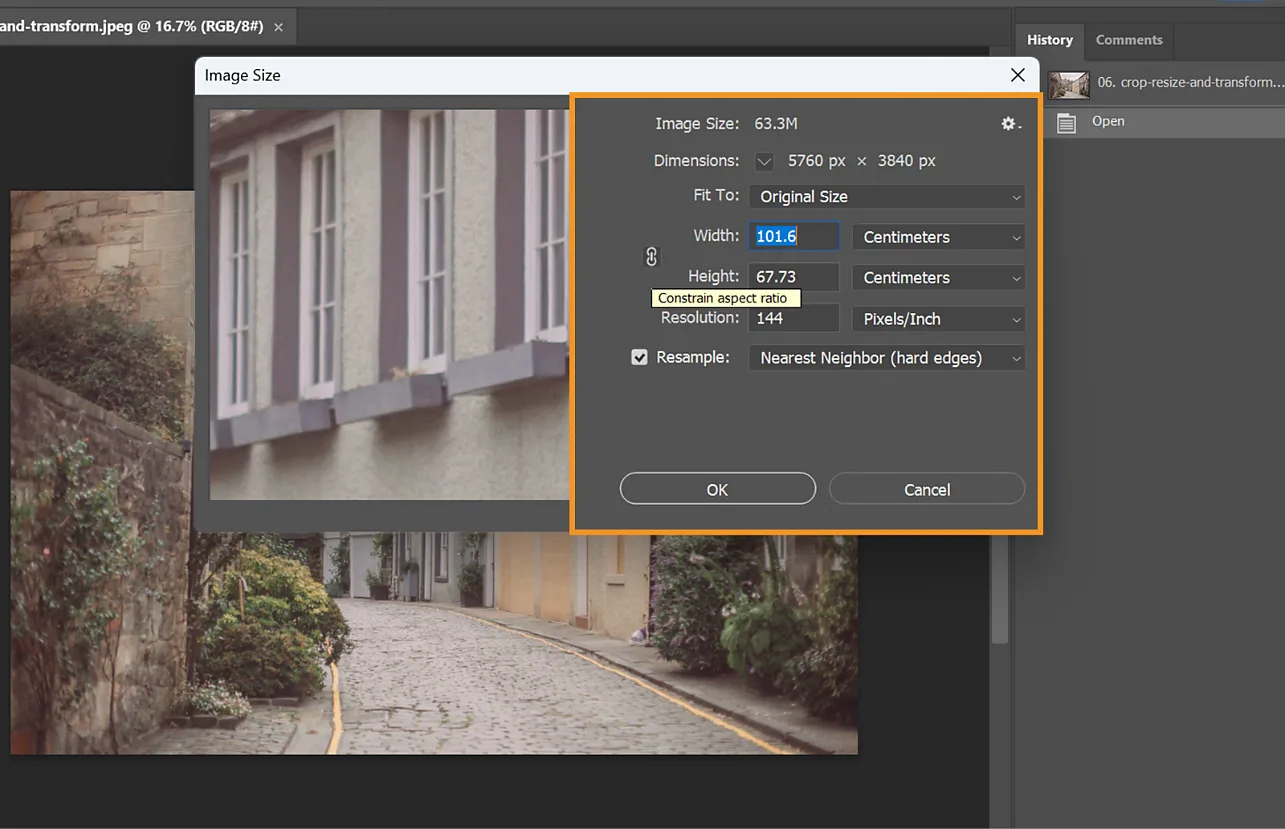
Use esse método quando o original já estiver nítido e você precisar de um aumento moderado de tamanho. O Photoshop calcula os pixels adicionados a partir das cores ao redor, então o conteúdo permanece estável, mas as bordas podem ficar mais suaves. A Adobe descreve o processo nas suas instruções de redimensionamento de imagens.
Recorra a ela quando um redimensionamento comum deixar a imagem suave demais.
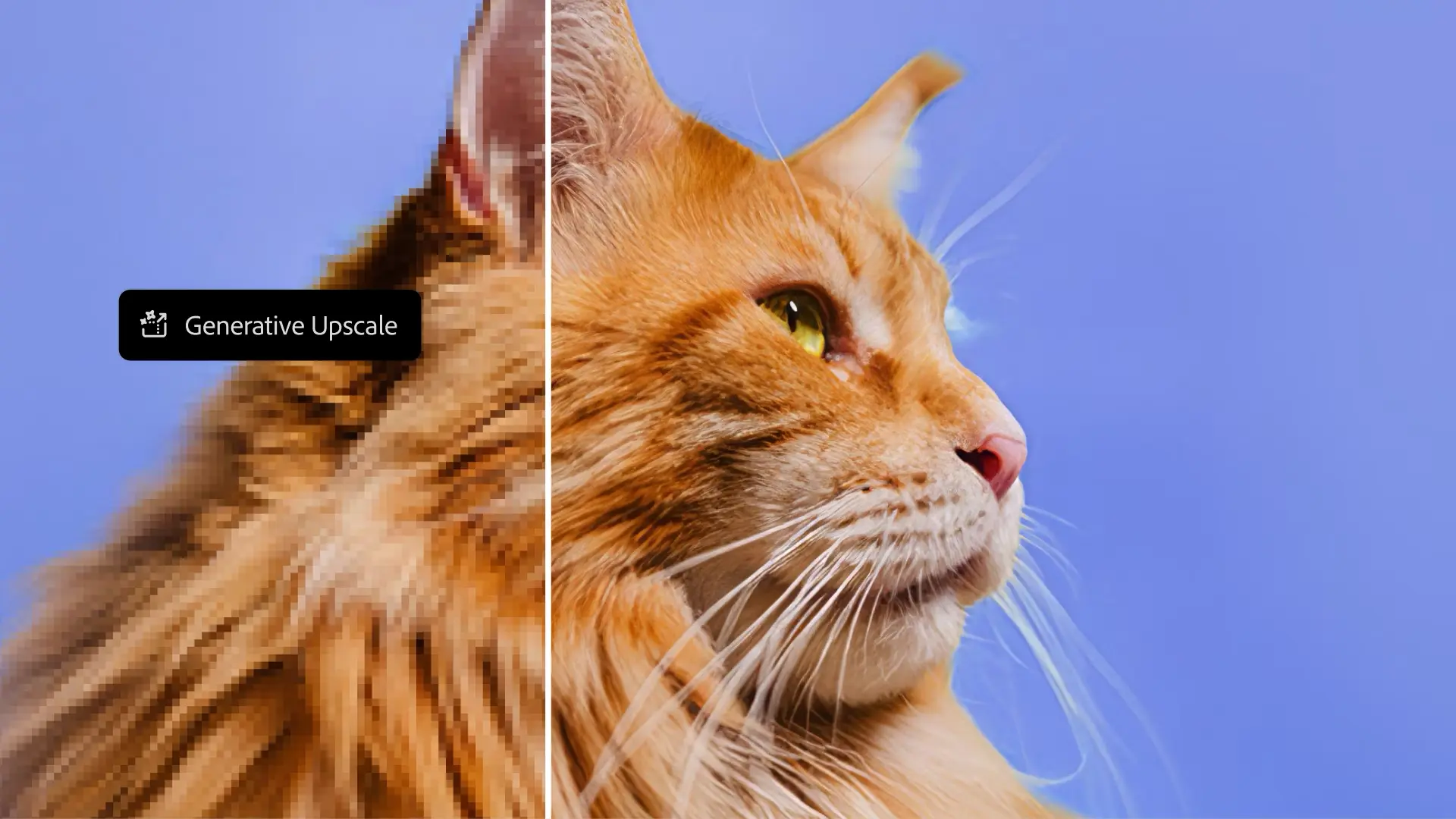
Escolha o modelo de acordo com o resultado que você precisa. A Adobe posiciona o Firefly Upscaler para imagens de baixa resolução, o Topaz Gigapixel para preservar detalhes visíveis e o Topaz Bloom para acrescentar novos detalhes criativos. Os modelos disponíveis e os limites de tamanho dependem da sua assinatura; a Adobe lista as opções atuais no seu guia da Ampliação Generativa.
Use o Upscayl se você prefere processar as imagens no seu próprio computador em vez de enviá-las para um site. O aplicativo é gratuito, de código aberto e está disponível para Windows, macOS e Linux. Ele exige uma GPU compatível com Vulkan e não funciona com muitas GPUs integradas.
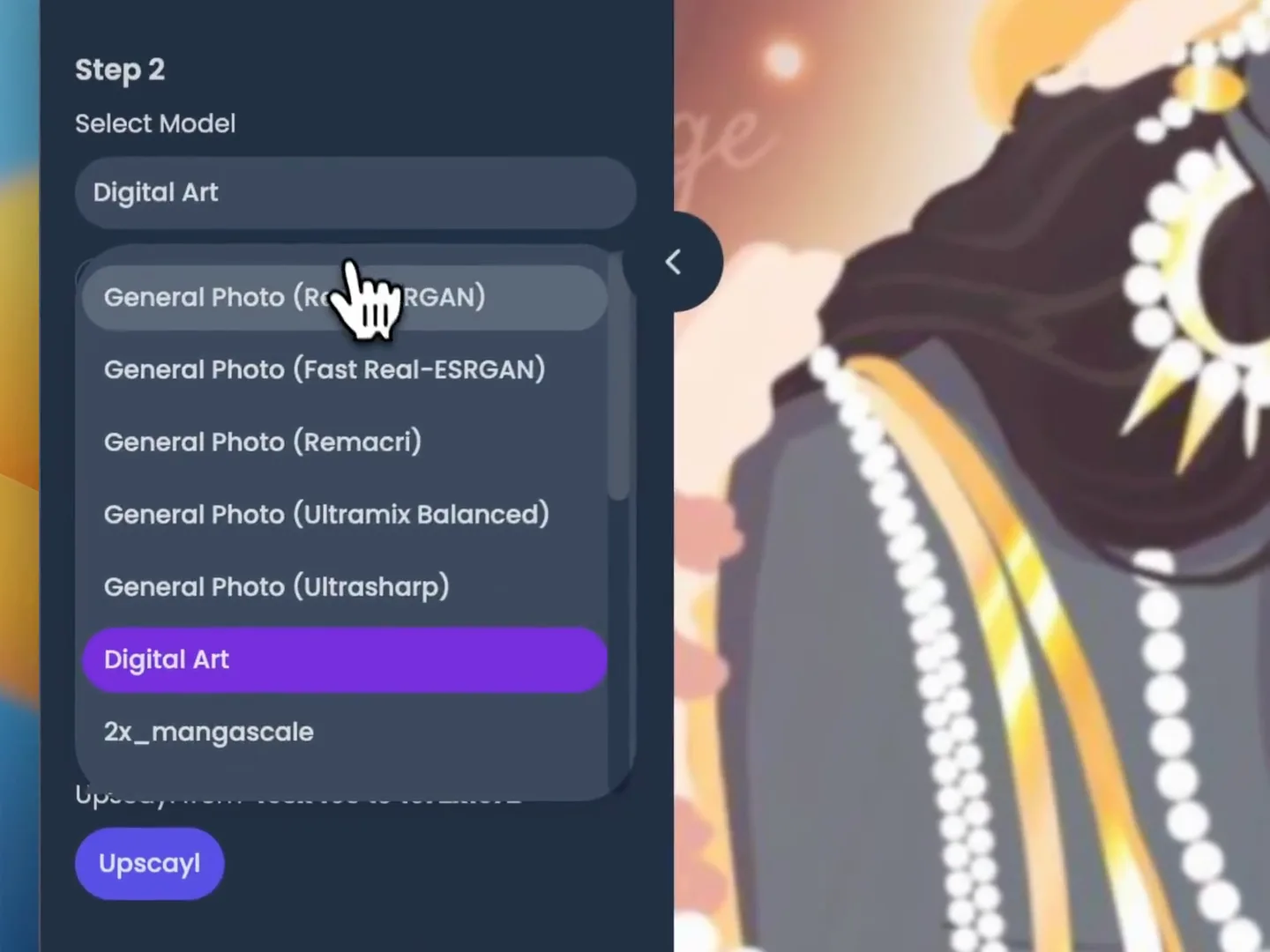
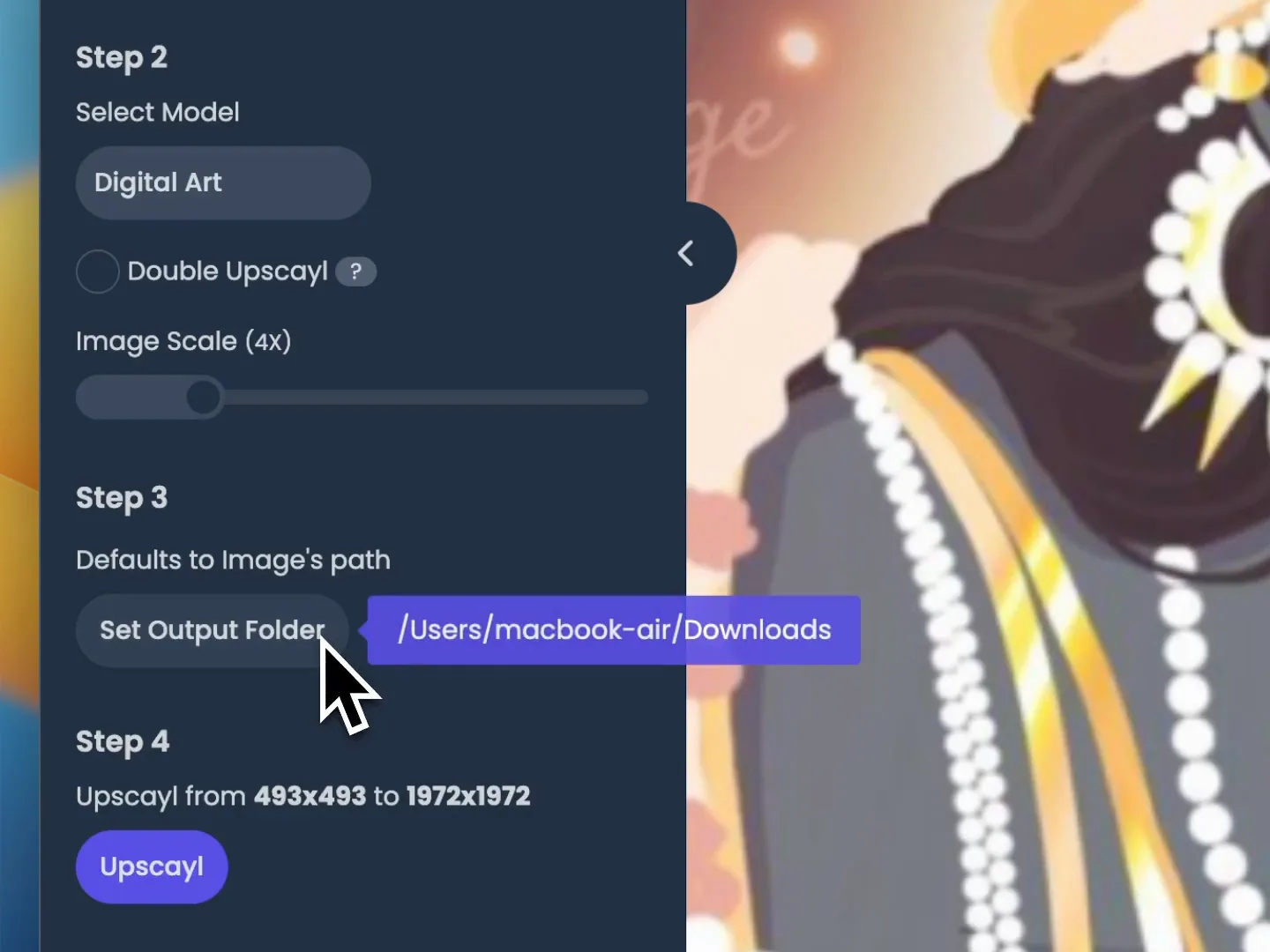
O Upscayl segue a estrutura visível do original com mais fidelidade do que um conversor generativo. Use-o quando a imagem for pequena ou pixelada, mas o assunto ainda estiver nítido. Por outro lado, o Upscayl não corrige desfoque severo, então ele não recupera um assunto que já está irreconhecível.
Saber o que cada rótulo significa em pixels torna muito mais fácil escolher um alvo.
Termos como HD, 2K e 4K correspondem a dimensões específicas em pixels. A tabela abaixo mostra as mais comuns:
| Rótulo | Dimensões comuns em pixels | Contagem aproximada de pixels | Uso típico |
|---|---|---|---|
| HD | 1280 × 720 | 0,9 MP | Telas pequenas, gráficos para web, imagens de apresentação |
| Full HD / 1080p | 1920 × 1080 | 2,1 MP | Monitores de desktop, quadros de vídeo, imagens grandes para web |
| 2K DCI | 2048 × 1080 | 2,2 MP | Cinema digital e imagens com cerca de 2.000 pixels de largura |
| QHD / 1440p | 2560 × 1440 | 3,7 MP | Monitores de alta resolução, gráficos digitais grandes |
| 4K UHD | 3840 × 2160 | 8,3 MP | Telas 4K, quadros de vídeo, saída digital em tamanho grande |
| 4K DCI | 4096 × 2160 | 8,8 MP | Cinema digital |
Se você está ampliando para imprimir, use a tabela abaixo para entender qual resolução buscar:
| Uso | Alvo prático | Observações |
|---|---|---|
| Foto de perfil ou avatar | 1000 × 1000 px | Arquivo quadrado com espaço ao redor do rosto |
| Publicação no feed | 1080 × 1350 px | Formato retrato 4:5, o mais comum |
| Story ou capa vertical | 1080 × 1920 px | Layout 9:16; mantenha o texto longe das sobreposições da interface |
| Banner de site ou miniatura larga | 1920 × 1080 px | Comprima o arquivo final para a página carregar mais rápido |
| Imagem de produto em marketplace | 2000 × 2000 px ou o exigido pela plataforma | Use uma tela quadrada e confira etiquetas e bordas do produto |
| Impressão de 10 × 15 cm a 300 PPI | 1200 × 1800 px | Adequado para visualização de perto |
| Impressão de 20 × 25 cm a 300 PPI | 2400 × 3000 px | Tamanho comum para retratos impressos |
| Impressão A4 a 300 PPI | cerca de 2480 × 3508 px | Confirme sangria e recorte com a gráfica |
Para impressões vistas de perto, use 300 PPI, a não ser que a sua gráfica indique outra especificação. Pôsteres grandes podem usar um PPI menor, porque as pessoas os observam de mais longe.
Para descobrir as dimensões em pixels de uma impressão, multiplique cada lado em polegadas pelo PPI desejado:
largura da impressão em polegadas × PPI = largura necessária em pixels
Por exemplo, uma impressão de 8 polegadas de largura a 300 PPI precisa de 2.400 pixels. Se o seu arquivo tem 1.200 pixels de largura, uma ampliação de 2x já alcança o alvo. Uma ampliação de 4x produziria 4.800 pixels, o que você não precisa para essa impressão.
Quando você amplia uma imagem raster, os pixels existentes precisam cobrir mais espaço. Um redimensionamento padrão preenche as lacunas com cores calculadas a partir dos pixels vizinhos. Isso deixa a imagem maior, mas também pode suavizar as bordas e tornar os blocos de JPEG mais visíveis.
Um ampliador com IA consegue acrescentar bordas mais nítidas e mais textura. Se o original mostra o cabelo como uma mancha castanha indistinta, o modelo pode desenhar fios separados. Se o tecido virou um borrão quadriculado, ele pode criar uma trama plausível. Essas adições podem deixar a foto mais nítida, mas elas não vêm do arquivo original.
Revise o resultado em zoom de 100%. Preste atenção especial a rostos, textos, logotipos, joias, placas de veículos, mãos e objetos pequenos. São essas as áreas em que um ampliador tem mais chance de alterar uma letra, uma expressão, uma forma ou uma borda.
A ampliação consegue aumentar a informação visível e estimar os detalhes que faltam. Ela não consegue mostrar algo que o arquivo original nunca registrou. Por exemplo, a ampliação tradicional não funciona se:
Mesmo assim, você pode regenerar a imagem com IA e criar uma nova imagem em alta resolução com esses detalhes desenhados.
Tecnicamente, isso não é a mesma coisa que ampliar — você está gerando uma imagem inteiramente nova, mesmo que ela pareça idêntica à antiga — mas assim dá para aumentar a resolução e, ao mesmo tempo, acrescentar os detalhes que faltavam.
Algumas dúvidas que aparecem com frequência quando as pessoas começam a ampliar as suas fotos.
Só se você ativar a reamostragem. Se você mudar apenas o valor de PPI, a imagem mantém os mesmos pixels e o Photoshop altera o tamanho previsto de impressão. Para acrescentar pixels, ative Reamostragem e informe novas dimensões em pixels.
Sim, para muitas impressões pequenas e médias. Um lado de 2048 pixels imprime cerca de 17 cm a 300 PPI, 26 cm a 200 PPI ou 35 cm a 150 PPI. Escolha o PPI a partir do tamanho da impressão e da distância de visualização esperada.
Não. A escala indica o tamanho da saída, não a qualidade. Uma imagem de 1000 × 750 vira 2000 × 1500 em 2x e 4000 × 3000 em 4x. Use a menor escala que alcança as dimensões desejadas.
Um ampliador com IA consegue preservar a informação visível e gerar uma substituição plausível para a textura que falta. Ele não tem como saber o que os pixels perdidos continham originalmente. Guarde o seu arquivo original e trate a imagem ampliada como uma cópia editada.


