Como Remover o Fundo de uma Imagem: Um Guia Detalhado
Última atualização:
2026-10-30
Como Remover o Fundo de uma Imagem: Um Guia Detalhado
Existem inúmeras situações em que você pode querer deixar um fundo sólido transparente ou isolar o objeto principal de uma foto — por exemplo, ao colocar uma pessoa em outro cenário ou mudar a cor do fundo na foto de um produto.
Até pouco tempo atrás, esse tipo de trabalho era bem complicado, principalmente com elementos difíceis como cabelo, folhagem ou cenas em contraluz. Eles costumavam gerar artefatos que dificultavam conseguir uma máscara limpa e remover o fundo por completo.
Mas em 2025/2026, as ferramentas de IA (como o removedor de fundo da Overchat AI) ficaram tão boas que praticamente não é preciso fazer nenhum trabalho manual — remover o fundo virou basicamente um processo de um clique.
Com isso em mente, vamos ver as três principais formas de remover o fundo de uma imagem:
Manualmente, usando as ferramentas de seleção do Photoshop
Usando os recursos de mascaramento automático do Photoshop
Usando ferramentas de remoção de fundo com IA
Vamos explicar quando usar cada método e também apresentar uma análise detalhada dos melhores programas online de remoção de fundo com IA. Vamos começar.
A ferramenta Selecionar Objeto do Photoshop detecta o objeto principal automaticamente com um clique e funciona bem como ponto de partida para retratos limpos ou produtos com bordas bem definidas.
A ferramenta Selecionar e Aplicar Máscara do Photoshop dá um controle mais refinado por meio do Pincel de Aprimoramento de Borda, da Detecção de Borda e dos controles deslizantes Deslocar Borda e Difusão — indispensável para cabelo fino, pelos, objetos semitransparentes ou objetos com pouco contraste.
Use o Photoshop quando quiser controle total sobre a qualidade das bordas, estiver trabalhando com arquivos de altíssima resolução e não se importar em gastar de 1 a 3 horas para conseguir uma máscara limpa.
Os removedores de fundo com IA hoje entregam resultados comparáveis aos recortes manuais do Photoshop na maioria dos casos, com um fluxo de 2 a 3 etapas: enviar, processar e baixar o PNG.
As ferramentas de IA ainda têm dificuldade com fundos carregados, objetos que se misturam ao ambiente, objetos semitransparentes (vidro, tecido) e sombras — que ou desaparecem, ou permanecem quando não deveriam.
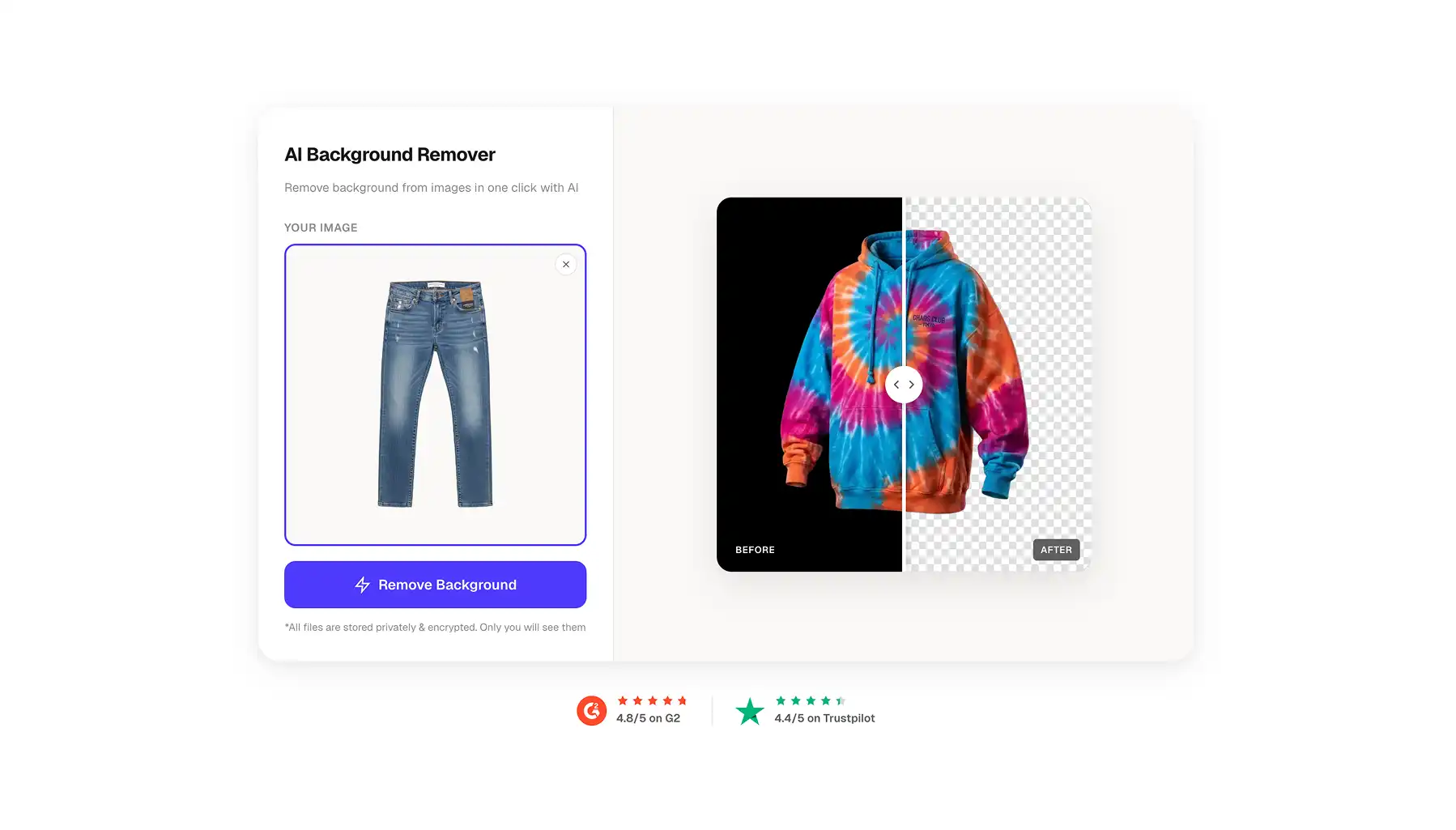
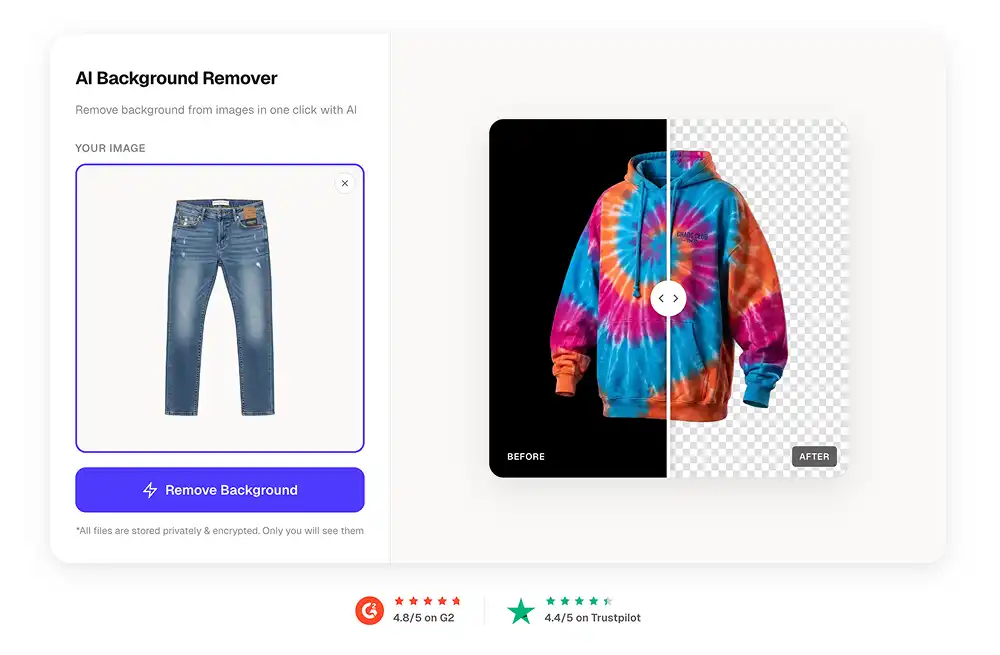
A Overchat AI usa um algoritmo avançado de detecção de borda que gera recortes praticamente impecáveis — mesmo contra fundos totalmente pretos — preservando detalhes finos como fios de cabelo, sem aquele contorno esbranquiçado. Não tem envio em lote, mas oferece remoção de fundo em vídeo.
O removedor do Canva é integrado à sua plataforma de design, permitindo ir direto do recorte para adicionar fundos, textos e modelos — mas você precisa do Canva Pro, e os resultados não são tão limpos quanto os dos concorrentes.
O Fotor permite o processamento em lote de até 50 imagens de uma vez, o que é útil para catálogos de e-commerce de porte médio, embora o plano gratuito tenha marcas d'água e exportações em resolução mais baixa.
O Adobe Express é totalmente gratuito para remoção básica, sem cartão de crédito, e se integra ao Creative Cloud, mas exige a assinatura Premium de US$ 9,99/mês para remoção de fundo em vídeo.
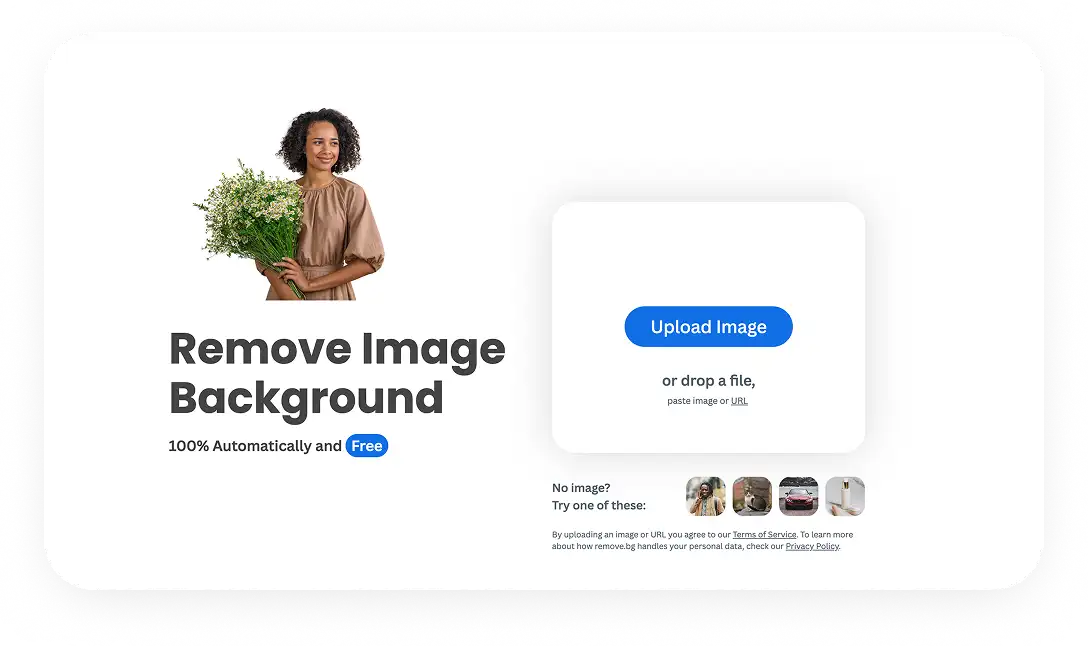
O Remove.bg foi criado só pensando em velocidade — 2,5 segundos por imagem, até 500 imagens por minuto, suporte a resolução de 50MP e uma API robusta com plugins para Photoshop e Figma. Ideal para lotes de e-commerce de alto volume.
Para obter os melhores resultados com IA: use imagens de alta resolução (1000px ou mais), iluminação direcional forte e bastante contraste entre o objeto e o fundo (objeto claro em fundo escuro, ou vice-versa).
Exporte como PNG para preservar a transparência (WEBP se precisar de compressão para a web). JPEG não vai funcionar — ele preenche a transparência com uma cor sólida, geralmente branca.
Dica bônus: dê zoom em 100% depois de processar para verificar artefatos ou bordas irregulares — muitas vezes dá para corrigir rodando a ferramenta de novo.
Como Remover o Fundo de Imagens no Photoshop
O Photoshop é a forma clássica e consagrada de remover fundos, e ainda existem situações em que ele é a melhor opção — principalmente quando você precisa do máximo de controle manual.
Isso pode ser essencial ao trabalhar com cabelo fino, pelos delicados, objetos semitransparentes ou objetos cujas cores se aproximam muito do fundo. Existem duas formas de isolar um objeto no Photoshop e remover o fundo:
Ferramenta Selecionar Objeto
Ferramenta Selecionar e Aplicar Máscara
Como Remover um Fundo com a Ferramenta Selecionar Objeto
As versões modernas do Photoshop incluem o Selecionar Objeto, que detecta o objeto principal automaticamente. Funciona bem como ponto de partida para retratos limpos ou produtos com bordas nítidas.
Abra o Photoshop e vá em Arquivo → Abrir
Localize o arquivo da sua imagem e clique em Abrir
No menu superior, clique em Selecionar → Objeto
Aguarde o Photoshop desenhar uma seleção ao redor do objeto
Clique com o botão direito na camada de fundo no painel Camadas e escolha Camada a partir de Plano de Fundo para desbloqueá-la
Clique no botão Adicionar Máscara de Camada na parte inferior do painel Camadas (o ícone de retângulo com um círculo)
Vá em Arquivo → Exportar → Exportar Como
Escolha PNG no menu de formatos para preservar a transparência
Clique em Exportar Tudo e escolha onde salvar
Como Remover um Fundo com Selecionar e Aplicar Máscara
Para imagens mais difíceis, o Selecionar e Aplicar Máscara costuma dar resultados melhores. Veja como usar:
Abra sua imagem no Photoshop em Arquivo → Abrir
Clique em Selecionar → Objeto para criar a seleção inicial
Clique em Selecionar e Aplicar Máscara na barra de ferramentas superior (ou pressione Alt + Ctrl + R no Windows, Option + Command + R no Mac)
No painel Propriedades à direita, defina o Modo de Visualização como Sobre Preto ou Sobre Branco para enxergar as bordas com clareza
Selecione o Pincel de Aprimoramento de Borda na barra de ferramentas à esquerda
Pinte por cima das áreas problemáticas, como cabelo, pelos ou bordas detalhadas
Ajuste o controle deslizante Detecção de Borda (normalmente entre 1 e 3 pixels para a maioria das imagens)
Use o controle deslizante Deslocar Borda para contrair ou expandir sua seleção (-100% a +100%)
Adicione Difusão (geralmente de 0,5 a 2 pixels) para transições naturais
Defina o menu Saída Para como Nova Camada com Máscara de Camada
Clique em OK para aplicar sua seleção refinada
Vá em Arquivo > Exportar > Exportar Como
Selecione o formato PNG para manter a transparência
Clique em Exportar Tudo e salve o arquivo
Com esse processo, você consegue ajustar a detecção de borda, deslocar os limites da seleção, suavizar bordas irregulares e adicionar difusão — tudo isso ajuda a produzir resultados melhores com objetos detalhados, como fios de cabelo soltos contra fundos carregados. Você mantém mais detalhes finos no recorte, sem criar aquele contorno esbranquiçado.
Quando Usar o Photoshop
Você quer controle total sobre a qualidade das bordas
Você já tem acesso ao Photoshop
Você está trabalhando com um arquivo de altíssima resolução
Você não se importa em gastar um tempo extra criando uma máscara limpa (esteja preparado para passar de 1 a 3 horas nisso)
A desvantagem desse método é que ele tem uma curva de aprendizado e deixa espaço para erros do usuário. Mesmo dedicando o tempo necessário, você ainda pode acabar com um resultado decepcionante — ou até inutilizável.
Como Remover o Fundo de Imagens Usando Ferramentas Online de IA
As ferramentas de remoção de fundo com IA usam inteligência artificial avançada e modelos de aprendizado de máquina treinados com milhões de imagens para detectar o objeto, separar o primeiro plano do fundo e gerar recortes limpos automaticamente. Em outras palavras, elas fazem o que o Photoshop faz — só que sem o trabalho manual.
Até pouco tempo atrás, essas ferramentas só eram confiáveis para imagens simples, com separação clara entre objeto e fundo. Mas elas evoluíram tanto que chegamos a um ponto em que a qualidade costuma ser comparável à dos recortes manuais.
Dito isso, ainda existem algumas considerações importantes, que vamos abordar mais adiante.
Como Usar Ferramentas de Remoção de Fundo com IA
A maioria dos removedores de fundo com IA segue o mesmo processo básico. Você envia uma imagem, a IA processa, e você baixa um PNG transparente.
Acesse o site da ferramenta de remoção de fundo com IA (escolha qualquer ferramenta desta lista)
Clique no botão de envio ou arraste sua imagem para a página
Aguarde de 2 a 10 segundos enquanto a IA processa sua imagem
Veja a prévia do resultado para conferir a qualidade das bordas
Baixe a imagem processada como arquivo PNG
Pronto!
Algumas ferramentas oferecem opções extras, como adicionar novos fundos ou processar várias imagens de uma vez, em lote.
Quando Usar Removedores de Fundo com IA
Você está processando muitas imagens e dá importância à velocidade
Você está removendo fundos de fotos de produtos e anúncios de e-commerce
Você está trabalhando com logotipos ou outros elementos gráficos (eles sempre têm bom contraste, o que costuma gerar ótimos resultados)
Você está trabalhando com imagens que não têm resolução altíssima (caso contrário, você sacrifica um pouco de resolução na hora do download)
Limitações da Remoção de Fundo com IA
As ferramentas de IA podem ter dificuldade em cenários complexos. Imagens com fundos carregados, objetos que se misturam ao ambiente ou detalhes intrincados como cabelo contra padrões complexos podem exigir um retoque manual depois.
Sombras e reflexos às vezes desaparecem quando você quer mantê-los, ou permanecem quando você não quer. Objetos semitransparentes como vidro ou tecido podem confundir o algoritmo.
A maioria dos removedores de fundo com IA oferece planos gratuitos com limitações — exportações em resolução mais baixa, marcas d'água ou processamento mensal limitado. Os planos pagos liberam resolução máxima, processamento em massa e acesso à API para desenvolvedores.
Melhores Ferramentas de Remoção de Fundo com IA
Se você decidiu usar ferramentas online de remoção de fundo com IA, o próximo passo é escolher a ferramenta certa, já que existem muitas plataformas que oferecem remoção de fundo com IA online e de graça.
Nós testamos todas elas, e veja como as melhores opções se comparam:
Os recortes que ela produz são praticamente impecáveis — mesmo quando visualizados contra fundos totalmente pretos (geralmente o teste mais exigente, já que revela qualquer contorno esbranquiçado).
Isso a torna ideal para situações em que você precisa preservar detalhes finos e outras ferramentas de IA poderiam borrar bordas, deixar contornos esbranquiçados ou cortar partes do objeto.
Usar a ferramenta é extremamente simples:
Envie sua imagem
A IA processa
Baixe o PNG final
A interface é direta e não exige nenhum ajuste manual — é literalmente um processo de três etapas, sem espaço para erro.
A Overchat se sai especialmente bem com fotos de produtos de texturas variadas, retratos com detalhes complexos de cabelo e imagens em que você quer manter sombras suaves e naturais.
Vantagens:
✅ Lida com bordas complexas melhor do que a maioria dos concorrentes
✅ Preserva detalhes finos como fios de cabelo e textura de tecido
✅ Processamento rápido mesmo com imagens de alta resolução
✅ Interface limpa, sem excesso de opções
✅ Remoção de fundo em vídeo disponível
✅ Versões para computador e celular
Desvantagens:
❌ Menos ferramentas de design integradas em comparação com o Canva
❌ Sem envio em lote
Removedor de Fundo do Canva
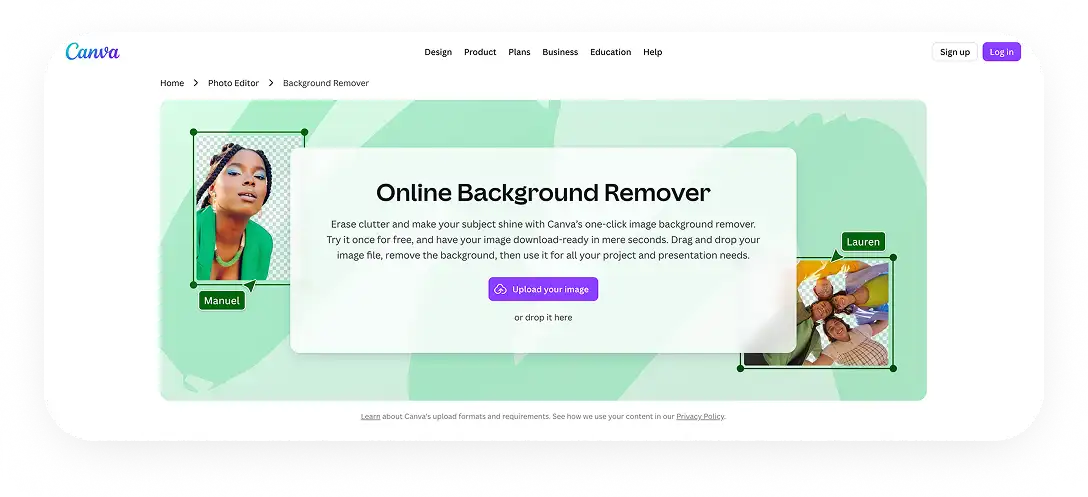
O Canva é uma plataforma de design online completa que também inclui um removedor de fundo. Isso permite editar imagens transparentes logo depois de criá-las. Por exemplo, você pode adicionar elementos gráficos, fontes e layouts tudo em um só lugar.
O removedor de fundo funciona com um clique dentro do editor do Canva.
Envie sua imagem
Selecione-a
Clique em Remover Fundo na barra de ferramentas
O fundo desaparece
Adicione na hora novos fundos, textos ou ícones
O uso principal do Canva é design gráfico para a web — pense em banners de anúncio, imagens para posts de redes sociais, miniaturas, infográficos ou qualquer coisa que você possa usar em marketing online.
Vantagens:
✅ Plataforma tudo-em-um com ferramentas de design incluídas
✅ Uma remoção de fundo gratuita para testar o recurso
✅ Biblioteca enorme de modelos para vários formatos
✅ Remoção de fundo em vídeo disponível
Desvantagens:
❌ Exige assinatura do Canva Pro
❌ Você paga por recursos que talvez nunca use
❌ Os resultados não são tão bons quanto os de alguns concorrentes
Removedor de Fundo do Fotor
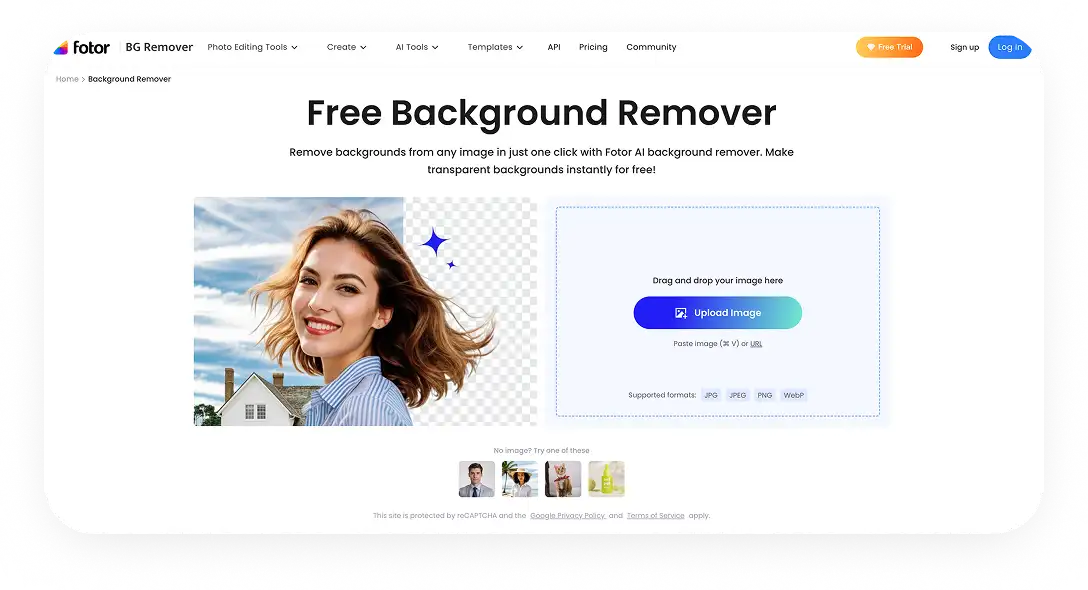
O Fotor é outro removedor de fundo online que funciona muito bem, com foco em edições de fotos rápidas e de alta qualidade para quem não quer ficar mexendo em configurações.
Para remover um fundo no Fotor:
Envie sua imagem para o site do Fotor
Deixe a IA gerar uma versão transparente
Baixe o PNG resultante
Assim como o Photoshop, o Fotor oferece ferramentas de retoque para refinar as bordas manualmente, se você precisar, embora elas sejam bem menos precisas do que as versões profissionais da Adobe.
Por outro lado, o Fotor tem processamento em lote — você pode remover o fundo de até 50 imagens de uma vez, o que economiza muito tempo se você precisa processar um catálogo de e-commerce de porte médio a grande, por exemplo.
Vantagens:
✅ Processamento em lote de até 50 imagens
✅ Interface simples, sem curva de aprendizado
✅ Suporta vários formatos de saída
✅ Ferramentas adicionais de edição de fotos
Desvantagens:
❌ A versão gratuita inclui marcas d'água
❌ Exportações em resolução mais baixa no plano gratuito
Removedor de Fundo do Adobe Express
O Adobe Express traz a tecnologia de IA da Adobe para uma interface web simplificada. A ferramenta funciona totalmente de graça, sem exigir o Adobe Creative Cloud, embora fazer login libere recursos adicionais.
O removedor de fundo processa imagens em segundos com os algoritmos de visão computacional da Adobe. Os resultados se integram diretamente às ferramentas de design, fontes e biblioteca de imagens do Adobe Express, caso você queira continuar editando.
O Adobe Express funciona especialmente bem se você já usa produtos da Adobe, pois os arquivos sincronizam por todo o ecossistema. A ferramenta também oferece remoção de fundo em vídeo para assinantes Premium.
Vantagens:
✅ Totalmente gratuito para remoção básica de fundo
✅ Não exige cartão de crédito para começar
✅ Integra-se ao Adobe Creative Cloud
✅ Versões para computador e celular
Desvantagens:
❌ Exige uma conta Adobe depois do primeiro uso
❌ A remoção de fundo em vídeo precisa da assinatura Premium
❌ Ferramentas de refinamento manual limitadas em comparação com o Photoshop
❌ Os recursos Premium exigem assinatura de US$ 9,99/mês
Remove bg
O Remove bg foi criado especificamente para remoção de fundo com IA — nada além disso — com forte ênfase em velocidade e processamento em massa. Leva cerca de 2,5 segundos para processar uma imagem, e o fluxo de trabalho é extremamente simples:
Envie sua foto ou suas fotos
Baixe o resultado como um PNG transparente ou um arquivo Zip
Você pode usar a ferramenta pela interface web, por aplicativos de computador, aplicativos de celular ou integrá-la aos seus próprios produtos pela API.
O Remove bg consegue processar impressionantes 500 imagens por minuto, o que faz da API e da alta capacidade de processamento sua maior vantagem.
É ideal para grandes ensaios fotográficos de e-commerce, lotes editoriais ou lookbooks de grandes varejistas online, onde você precisa processar centenas ou milhares de imagens rapidamente.
Vantagens:
✅ Velocidade de processamento extremamente rápida
✅ Suporta imagens de até 50MP de resolução
✅ API robusta para integração por desenvolvedores
✅ Plugins para Photoshop, Figma e outras ferramentas
Desvantagens:
❌ O plano gratuito limita os downloads a baixa resolução
❌ A cobrança por créditos pode ficar cara
Como Usar Ferramentas de Remoção de Fundo com IA para Obter os Melhores Resultados
Embora a maioria das ferramentas de IA siga o mesmo processo simples de 2 a 3 etapas, a qualidade da remoção de fundo ainda pode variar de acordo com a imagem de entrada.
Felizmente, há algumas coisas fáceis que você pode fazer para garantir os melhores resultados possíveis:
Comece com uma imagem de alta resolução. Os algoritmos detectam bordas com mais precisão quando têm mais dados de pixel para analisar, então use imagens com mais de 1000 pixels no lado mais comprido para obter os melhores resultados.
Use imagens com iluminação direcional forte. A luz suave tende a criar bordas mais suaves e de menor contraste, o que pode tornar a remoção de fundo menos precisa. Já a luz dura produz linhas claras e bem definidas entre o objeto e o fundo, resultando em máscaras muito mais nítidas e recortes mais limpos.
Use imagens com fundos contrastantes. Quanto maior a separação visual entre o objeto e o fundo, mais limpos serão seus resultados.
✅Uma pessoa de camiseta clara contra um fundo escuro
✅Uma pessoa de camiseta escura contra um fundo claro
❌Uma pessoa de camiseta clara contra um fundo claro
❌Uma pessoa de camiseta escura contra um fundo escuro
Evite: imagens sem sombras suaves. Sombras suaves embaixo do objeto são impossíveis de remover de forma limpa — mesmo manualmente. Elas ou são removidas por completo, ou deixam artefatos para trás. Se você precisa de uma sombra, geralmente é melhor adicioná-la de volta depois.
Exporte em PNG ou WEBP. Se você exportar a imagem como JPEG, normalmente vai ter um fundo sólido — não transparente. PNG e WEBP suportam transparência, então escolha um desses formatos ao exportar.
PNG — quando você precisa manter alta resolução e detalhes
WEBP — quando você precisa de uma imagem comprimida para publicar online
Dica bônus: Dê zoom em 100% depois de processar e confira as bordas — as ferramentas de IA às vezes deixam pequenos artefatos, sombras parciais ou trechos irregulares. Em muitos casos, dá para corrigir simplesmente rodando a ferramenta de novo.
FAQ
Dá para remover o fundo de uma foto no iPhone?
Sim! A maioria das ferramentas de remoção de fundo com IA funciona em dispositivos móveis pelo navegador ou por aplicativos próprios. Overchat AI, Remove.bg, Canva e Adobe Express oferecem versões para celular que funcionam de forma parecida com as versões de computador. Basta abrir a ferramenta no navegador do celular ou baixar o aplicativo, enviar sua foto, e a IA vai processá-la como faria no computador. A principal limitação é que alguns recursos de edição mais avançados podem ser simplificados ou ficar indisponíveis nas versões para celular.
Como deixar uma imagem transparente?
Deixar uma imagem transparente significa remover o fundo e salvá-la em um formato compatível com transparência. Envie sua imagem para qualquer ferramenta de remoção de fundo com IA, deixe que ela processe e remova o fundo, e depois baixe o resultado como arquivo PNG — um formato que preserva fundos transparentes. Se você salvar como JPEG, as áreas transparentes vão ser preenchidas automaticamente com uma cor sólida, geralmente branca.
Como remover o fundo branco de uma imagem?
As ferramentas de remoção de fundo com IA lidam com fundos brancos da mesma forma que lidam com qualquer outra cor de fundo. Envie sua imagem para uma ferramenta como Overchat AI, Remove.bg, Fotor ou Adobe Express, e a IA vai identificar o objeto principal e tirar o fundo branco automaticamente. Na verdade, fundos brancos são mais fáceis de processar pela IA do que fundos carregados ou complexos, porque o contraste entre o objeto e o fundo costuma ser bem nítido.
Como trocar o fundo de uma foto?
Primeiro, remova o fundo existente usando qualquer ferramenta de IA para criar um PNG transparente. Depois, use o recurso de substituição de fundo da própria ferramenta para adicionar um novo cenário, ou importe sua imagem transparente para um programa de design como o Canva ou o Photoshop. A maioria dos removedores de fundo com IA inclui opções para adicionar cores sólidas, gradientes ou enviar imagens de fundo personalizadas. Você também pode sobrepor seu recorte transparente a qualquer imagem em um editor de fotos comum.
Conclusão
Às vezes você precisa transformar uma imagem de fundo sólido em uma transparente — por exemplo, ao colocar uma pessoa em um novo cenário ou mudar a cor do fundo na foto de um produto.
Até bem pouco tempo atrás, a única forma confiável de fazer isso bem era usar recortes manuais no Photoshop. Isso envolvia traçar a borda do objeto, refiná-la e criar um recorte em uma nova camada — um processo complexo que exigia tempo e habilidade, e que podia facilmente dar errado para usuários inexperientes. Em alguns casos, como na edição detalhada de fotos, isso ainda é necessário (embora as ferramentas de detecção de objeto do Photoshop tenham melhorado muito nos últimos anos).
Mas em 2025/2026, as ferramentas de IA avançaram a ponto de o trabalho manual ser praticamente desnecessário — remover o fundo virou basicamente um processo de um clique. Analisamos cinco removedores de fundo online que entregam resultados excelentes. Usando qualquer um deles, você consegue rapidamente um PNG limpo e transparente de praticamente qualquer objeto.