Como Tirar o Desfoque de Imagens: As Melhores Formas Explicadas
Última atualização:
2026-09-28
Como Tirar o Desfoque de Imagens: As Melhores Formas Explicadas
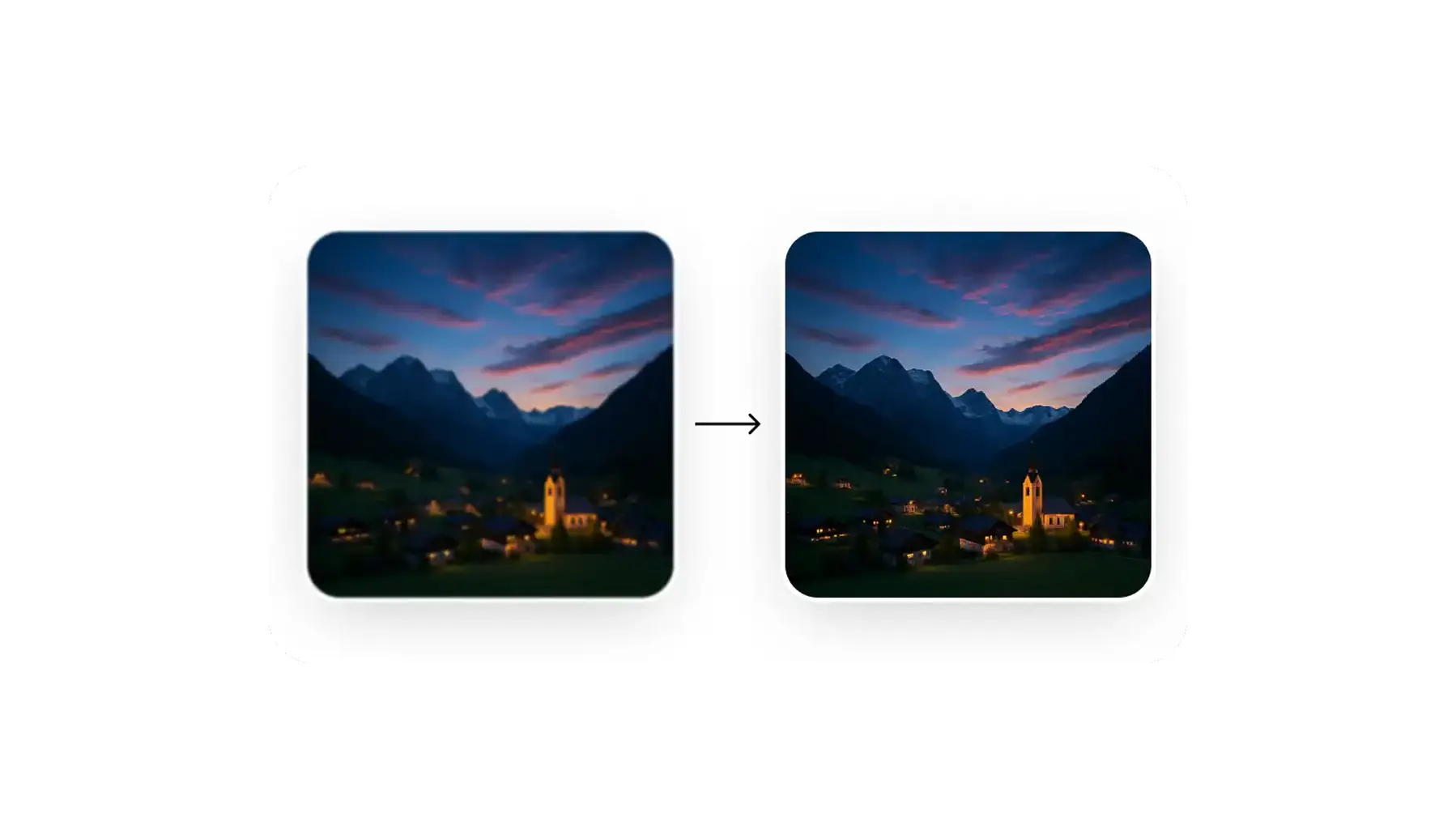
É extremamente frustrante tirar uma foto achando que vai ficar incrível e, no fim, ela sair borrada por causa do tremor da câmera ou do foco errado. Felizmente, hoje em dia o desfoque é fácil de corrigir, já que dá para deixar imagens nítidas sem complicação usando ferramentas de IA — como a Overchat AI — ou o Photoshop.
Neste artigo, vamos te mostrar métodos simples para corrigir imagens borradas e explicar como identificar e resolver os diferentes tipos de desfoque. Também vamos dar dicas de como evitar que suas fotos saiam borradas de novo.
Fotos borradas vêm de cinco causas principais: tremor da câmera, ruído de ISO alto, profundidade de campo rasa, falha no foco automático e lente de baixa qualidade.
O Overchat AI Upscaler é a opção rápida e gratuita — ele reconstrói os detalhes que faltam em vez de só esticar os pixels, e aceita JPG/PNG/WebP de até 10 MB.
O Topaz Sharpen AI é a escolha profissional, com modelos de IA separados para movimento, foco e perda geral de nitidez, além de processamento em lote e plugins para Photoshop/Lightroom.
O Remini é especialista em restaurar fotos antigas, danificadas ou comprimidas, principalmente rostos — focado em celular, com versão gratuita (com marca-d'água) e planos premium.
O Photoshop dá mais controle, mas leva mais tempo: Redução de Trepidação para o tremor da câmera, Nitidez Inteligente e Máscara de Nitidez para a falta de nitidez em geral, e perfis do Camera Raw para defeitos da lente.
As ferramentas de IA lidam melhor com falha de foco e desfoque de movimento; o Photoshop ganha nos problemas de qualidade da lente e no controle criativo mais preciso.
O básico da prevenção: velocidade do obturador em 1/distância focal ou mais rápida, estabilizar com tripé em pouca luz, usar foco manual quando o automático tiver dificuldade, manter o ISO o mais baixo possível e limpar a lente antes de cada sessão.
O que deixa as fotos borradas?
Antes de corrigir uma foto borrada, você precisa entender o que causou o desfoque, porque a perda de nitidez de uma imagem pode ter origens diferentes. Veja as causas mais comuns (entender isso vai te ajudar a escolher o método certo para tirar o desfoque).
Tremor da câmera
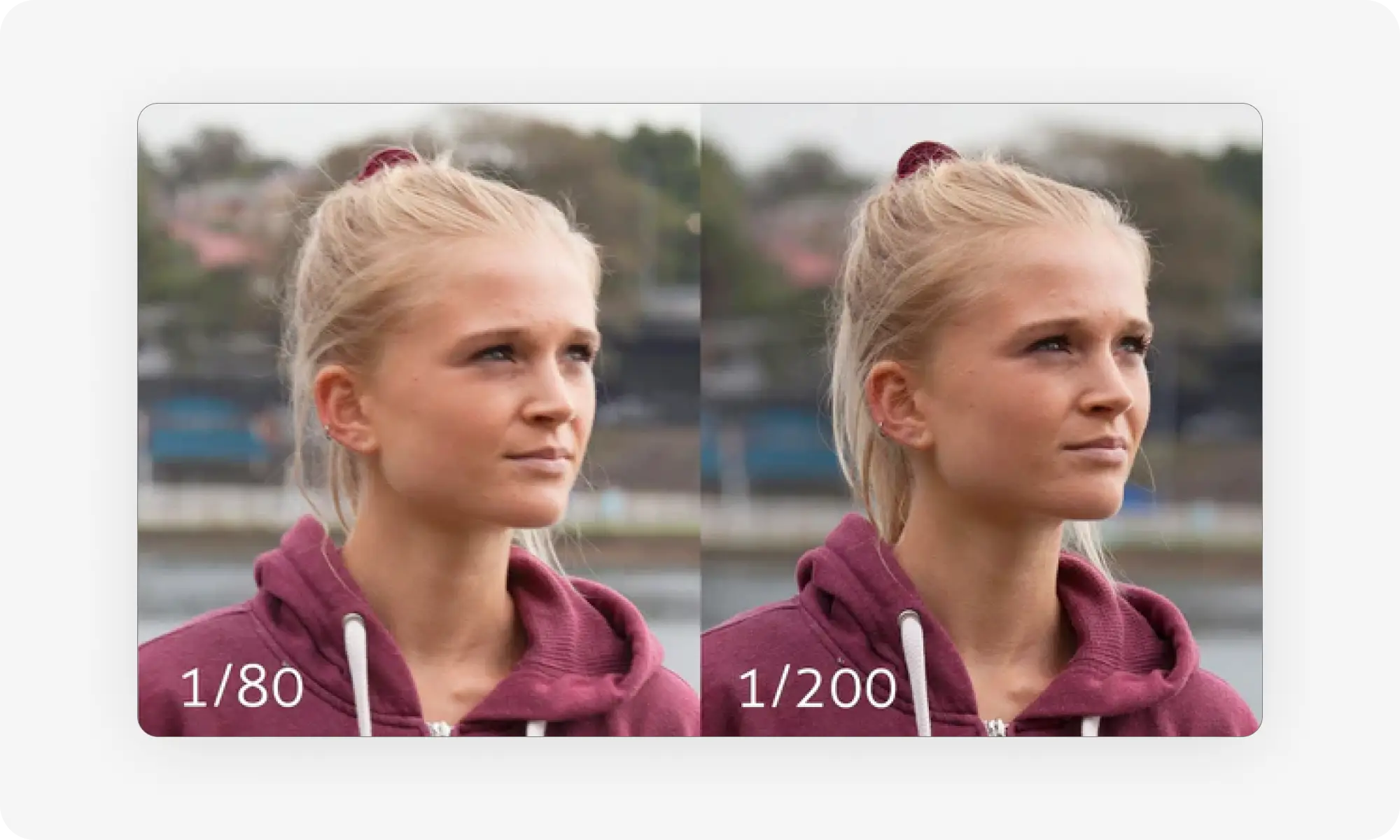
O desfoque de movimento acontece quando a câmera se mexe enquanto o obturador está aberto. Se você está segurando a câmera na mão com uma velocidade de obturador lenta, até o menor tremor das mãos vai criar desfoque na imagem inteira.
Esse tipo de desfoque é especialmente comum em situações de pouca luz. Quando não há luz suficiente, a câmera reduz automaticamente a velocidade do obturador para deixar entrar mais luz. Durante esse tempo de exposição mais longo, qualquer movimento é capturado como um rastro ou efeito de fantasma.
ISO alto
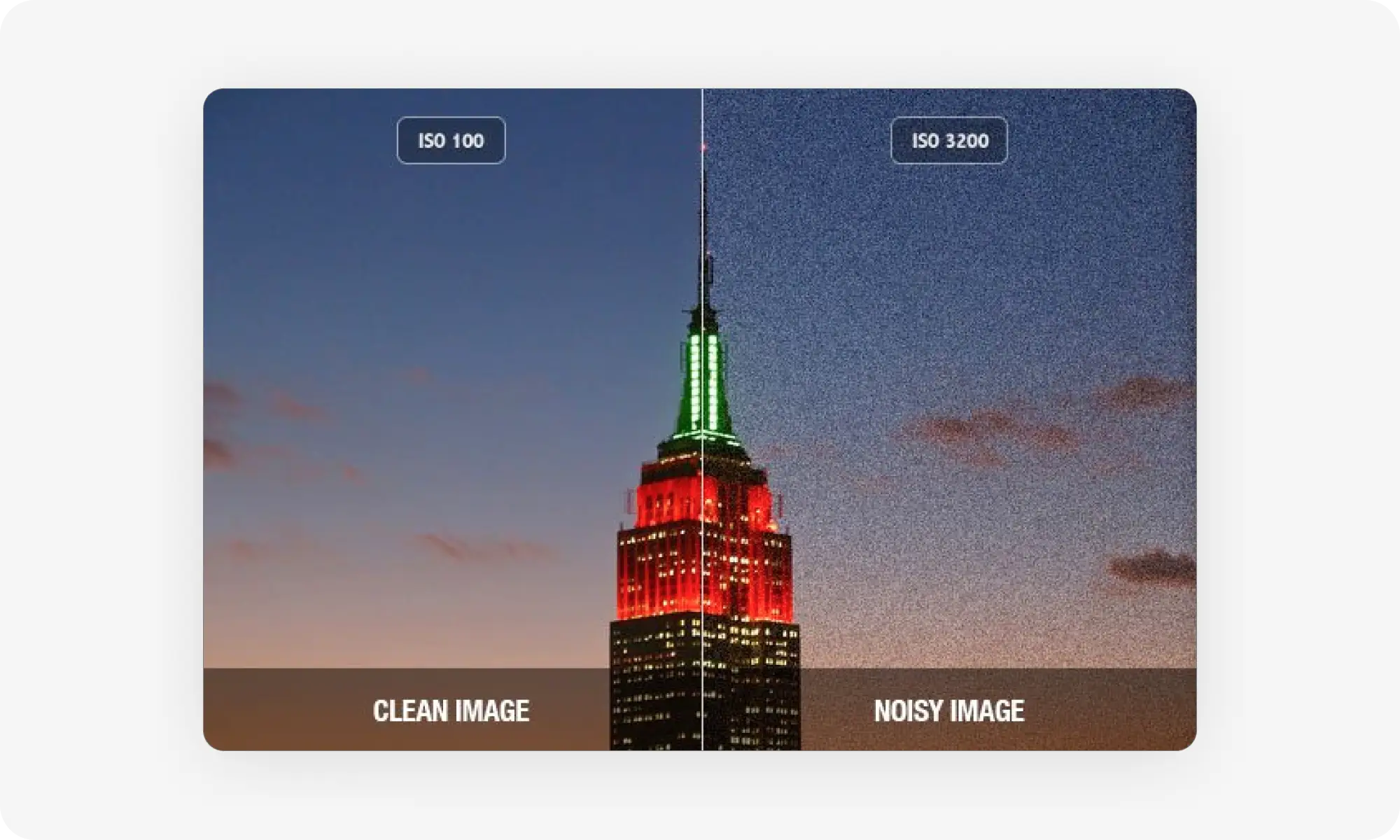
O ISO controla o quanto o sensor da sua câmera é sensível à luz. Quando você fotografa em um ambiente escuro, aumentar o ISO ajuda a clarear a foto sem precisar reduzir a velocidade do obturador. Mas o ISO alto tem um custo — o ruído digital, que aparece como uma textura granulada e reduz a nitidez.
Em geral, as câmeras dedicadas modernas conseguem fotografar até ISO 6400 com níveis de ruído aceitáveis, mas as câmeras de celular têm dificuldade acima de ISO 800.
Profundidade de campo rasa
A profundidade de campo se refere a quanto da sua foto fica em foco nítido, da frente até o fundo. Uma profundidade de campo rasa significa que só uma faixa fina da imagem fica nítida, enquanto tudo que está à frente e atrás dessa faixa aparece borrado.
Isso acontece quando você usa uma abertura ampla, indicada por um número f baixo, como f/1.8 ou f/2.8. Fotógrafos de retrato costumam usar a profundidade de campo rasa de propósito para desfocar o fundo e fazer o assunto se destacar. O problema é quando partes importantes do assunto ficam fora dessa zona de foco tão estreita.
Falha no foco
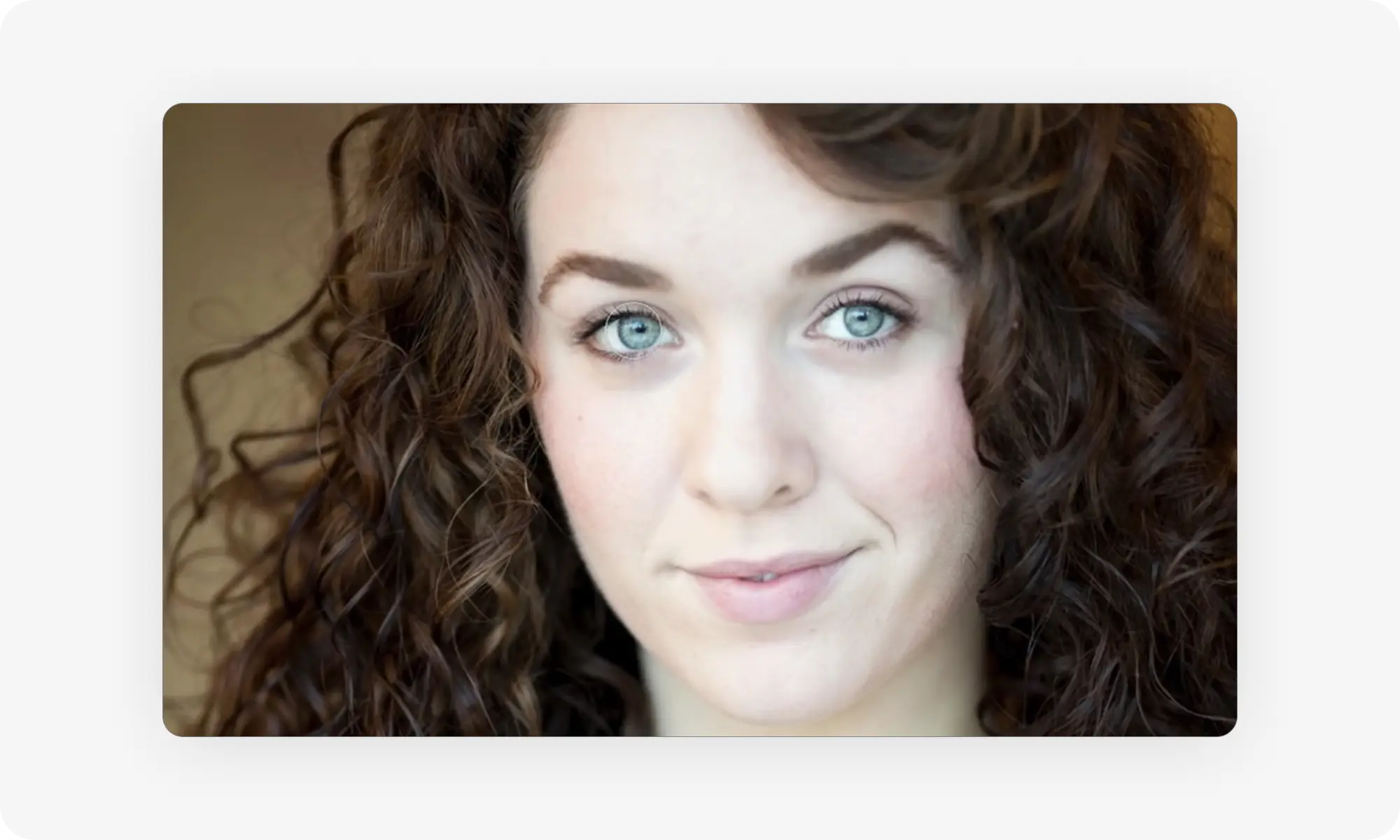
Às vezes a câmera trava o foco na parte errada da cena, deixando o assunto que você queria registrar sem nitidez e borrado.
Lente de baixa qualidade
A lente que você usa tem um impacto enorme na nitidez da imagem. Lentes mais baratas costumam gerar imagens com menos nitidez, principalmente nas bordas do quadro. Isso fica mais perceptível quando você dá zoom total ou usa a abertura mais ampla.
As lentes também sofrem, às vezes, com defeitos ópticos: aberração cromática ou aberração esférica. Elas causam diferentes tipos de perda de nitidez que aparecem em certas situações, como ao fotografar bordas de alto contraste ou fontes de luz intensa.
As melhores formas de tirar o desfoque de uma foto
Agora que você entende o que causa o desfoque, vamos ver como corrigir. Existem duas abordagens principais:
Ferramentas com IA que melhoram suas imagens automaticamente
Edição manual no Photoshop
Vamos começar pelas ferramentas de IA e depois explicar como corrigir imagens borradas no Photoshop.
O aprimoramento de imagens com IA mudou a forma como corrigimos fotos borradas. Essas ferramentas usam modelos de aprendizado de máquina treinados em milhões de imagens para entender como os detalhes nítidos deveriam ser. Elas conseguem reconstruir de forma inteligente as informações que faltam, em vez de só aumentar o contraste nas bordas como faz a nitidez tradicional.
A maior vantagem das ferramentas de IA é a velocidade e a facilidade de uso. Você envia a imagem, clica em um botão e tem o resultado em segundos. A maioria dos upscalers de IA também funciona bem em imagens muito degradadas, nas quais as ferramentas manuais do Photoshop teriam dificuldade.
Veja como as ferramentas de IA mais populares para tirar o desfoque se comparam:
Ferramenta
Ideal para
Principais recursos
Overchat AI Upscaler
Aumentar a resolução no dia a dia, com rapidez
Modelo de IA de ponta, boa relação entre qualidade e velocidade, aceita JPG/PNG/WebP
Photoroom
Fotos de produto para e-commerce
Nitidez com IA, aumento de resolução, remoção de fundo, fácil de usar no celular
Topaz Sharpen AI
Fotografia profissional
Vários modelos de IA para diferentes tipos de desfoque, processamento em lote
Remini
Restauração de fotos antigas
Aprimoramento de rostos, restauração de retratos, focado em celular
Overchat AI Upscaler
O aumentador de resolução de imagens com IA da Overchat usa um modelo de upscaling de IA padrão do mercado que equilibra desempenho e velocidade. Ele foi feito para o uso do dia a dia, quando você precisa melhorar rapidamente imagens de baixa resolução sem perder qualidade. A ferramenta reconstrói de forma inteligente os detalhes que faltam, em vez de só esticar os pixels, o que mantém suas imagens nítidas e limpas. Ela aceita formatos comuns como JPG, PNG e WebP, com tamanho máximo de arquivo de 10 MB, o que a torna adequada para a maioria das fotos e imagens.
Photoroom
O Photoroom foi feito especificamente para e-commerce e fotografia de produto, embora funcione bem para qualquer tipo de imagem. O app oferece nitidez com IA pelo painel de ajustes, onde você pode aumentar a nitidez, o contraste, o brilho e a clareza. O recurso de aumento de resolução com IA está disponível no iOS e oferece três opções: o Enhance mantém a aparência original ao aumentar a nitidez, o Transform acrescenta detalhes que faltam para um acabamento mais limpo, e o Reimagine cria uma versão em alta resolução inspirada na sua imagem. O Photoroom também inclui ferramentas de remoção de fundo e de objetos, que ajudam a tirar elementos que distraem e deixam o desfoque mais perceptível.
Topaz Sharpen AI
O Topaz Sharpen AI é uma ferramenta de nível profissional que usa vários modelos de IA treinados em diferentes tipos de desfoque. Ele consegue distinguir entre desfoque de movimento, desfoque de foco e perda geral de nitidez, e então aplicar o algoritmo de correção adequado. O software funciona como um aplicativo independente ou como plugin para Photoshop e Lightroom. É especialmente eficaz para recuperar detalhes em situações difíceis, como fotografia de vida selvagem ou fotos em pouca luz, em que outras ferramentas falham. O Topaz também oferece processamento em lote, o que é útil quando você precisa corrigir várias imagens da mesma sessão.
Remini
O Remini se concentra em restaurar fotos antigas, danificadas ou de baixa qualidade. O app é popular para melhorar fotos de família antigas, documentos digitalizados e imagens comprimidas de redes sociais. Ele usa IA para acrescentar detalhe e clareza aos rostos, o que o torna especialmente bom para a restauração de retratos. O Remini é focado em celular, com apps para iOS e Android, o que o torna prático para correções rápidas no telefone. A versão gratuita adiciona uma marca-d'água, enquanto a assinatura premium a remove e libera melhorias ilimitadas.
Usando o Photoshop
O Photoshop te dá mais controle sobre como aplicar nitidez e tirar o desfoque das imagens em comparação com as ferramentas de IA — leva mais tempo, mas em algumas situações gera resultados melhores. Veja as principais ferramentas e técnicas para tirar o desfoque de imagens no Photoshop:
Filtro Redução de Trepidação
O filtro Redução de Trepidação foi feito para corrigir o desfoque causado pelo tremor da câmera. Para usá-lo:
Abra a imagem no Photoshop e selecione a camada
Vá em Filtro → Converter para Filtros Inteligentes para preservar a qualidade original
Vá em Filtro → Nitidez → Redução de Trepidação
O Photoshop detecta automaticamente as áreas borradas e aplica as correções
No painel Avançado, clique em Adicionar traçado de desfoque sugerido para focar em outras áreas borradas
Aplique vários traçados de desfoque para cobrir todas as áreas problemáticas
Revise os resultados e ajuste os limites do traçado de desfoque, se necessário
Filtro Nitidez Inteligente
A Nitidez Inteligente é a ferramenta de nitidez mais versátil do Photoshop. Ela consegue detectar as bordas e aplicar a nitidez de forma inteligente, sem criar ruído demais. Para usá-la:
Abra a imagem e duplique a camada
Clique com o botão direito na camada e selecione Converter em Objeto Inteligente
Vá em Filtro → Nitidez → Nitidez Inteligente
Ajuste o controle Quantidade para definir a intensidade da nitidez (comece em torno de 100% a 150%)
Ajuste o Raio para definir o tamanho dos detalhes que serão tratados (geralmente entre 0,5 e 2,0 pixels funciona melhor)
Use o controle Reduzir Ruído para evitar amplificar o granulado
Escolha o tipo de desfoque: Desfoque da Lente para problemas de foco, Desfoque de Movimento para o tremor da câmera, ou Desfoque Gaussiano para a falta de nitidez em geral
Visualize as alterações e clique em OK quando estiver satisfeito
Máscara de Nitidez
Apesar do nome confuso, a Máscara de Nitidez é uma das ferramentas de nitidez mais confiáveis. Ela cria uma cópia borrada da sua imagem, compara com a original e então aumenta o contraste onde encontra diferenças. Essa técnica é usada na fotografia há décadas.
Para usá-la:
Abra a imagem no Photoshop
Vá em Filtro → Nitidez → Máscara de Nitidez
Ajuste a Quantidade (controla a intensidade da nitidez, normalmente de 50% a 150%)
Ajuste o Raio (define o tamanho dos detalhes a serem tratados, geralmente de 0,5 a 2,0 pixels)
Ajuste o Limiar (evita aplicar nitidez no ruído, comece em 0 e aumente se necessário)
Visualize o efeito e clique em OK
A Máscara de Nitidez é especialmente boa para retratos e fotografia de produto, em que você precisa realçar os detalhes sem deixar a imagem com aparência artificial.
Filtro Passa Alta
O filtro Passa Alta é uma técnica mais avançada que te dá o máximo de controle sobre a nitidez. Ele funciona isolando as bordas e os detalhes, que você depois mistura com a imagem original usando modos de mesclagem de camadas. Para usá-lo:
Abra a imagem e duplique a camada
Vá em Filtro → Outros → Passa Alta
Defina o Raio com um valor baixo (de 0,5 a 3,0 pixels, dependendo do tamanho da imagem)
A imagem vai ficar cinza, com as bordas visíveis
Clique em OK e mude o modo de mesclagem da camada para Sobrepor, Luz Suave ou Luz Direta
Ajuste a opacidade da camada para controlar a intensidade da nitidez
Para ter mais controle, vá em Camada → Opções de Mesclagem do Filtro Inteligente e experimente diferentes modos de mesclagem
Correções de Lente no Camera Raw
Se o seu desfoque é causado por problemas de qualidade da lente, os perfis de correção de lente do Camera Raw são a melhor solução. A Adobe mantém um banco de dados de perfis de lentes que corrigem automaticamente distorção, vinhetagem e aberração cromática. Para usá-los:
Abra a imagem no Camera Raw (ou converta em Objeto Inteligente e abra no Filtro Camera Raw)
Vá ao painel Correções de Lente
Marque Ativar Correções de Perfil
Qual ferramenta funciona melhor para cada tipo de desfoque?
Tipo de desfoque
Melhor solução
Movimento da câmera ou do assunto
Ferramentas de IA
Níveis de ISO alto
Photoshop
Profundidade de campo rasa
Correção limitada
Falha no foco
Ferramentas de IA
Lente de baixa qualidade
Photoshop
Como evitar fotos borradas
Corrigir fotos borradas ajuda, mas evitá-las desde o início ainda dá resultados melhores. Veja passos práticos para registrar imagens nítidas desde o começo:
Use uma velocidade de obturador mais rápida
A velocidade do obturador é o fator mais importante para evitar o desfoque de movimento. Como regra geral, sua velocidade de obturador deve ser de pelo menos 1/distância focal da sua lente. Se você está fotografando com uma lente de 50 mm, use 1/50 de segundo ou mais rápido.
Estabilize a câmera
O tremor da câmera é um dos problemas mais fáceis de resolver. Use um tripé sempre que possível, principalmente em pouca luz ou ao usar lentes longas. Até um tripé barato é melhor do que segurar a câmera na mão com velocidades de obturador lentas.
Domine o foco manual
O foco automático é prático, mas nem sempre confiável. Mude para o foco manual ao fotografar através de vidro, em situações de baixo contraste ou quando o assunto não está no centro do quadro.
Escolha a abertura certa
Uma abertura ampla como f/1.8 cria um lindo desfoque de fundo, mas te dá uma zona de foco finíssima. Se parte do assunto ficar fora dessa zona, ela vai sair sem nitidez por mais cuidado que você tenha ao focar. Em vez disso, experimente estes ajustes:
Para fotografia de produto, use f/8 ou f/11 para manter tudo nítido.
Para retratos, de f/2.8 a f/5.6 costuma dar profundidade suficiente para manter o rosto em foco e, ao mesmo tempo, desfocar o fundo.
Fotos em grupo precisam de f/8 ou menor para manter todo mundo nítido.
Baixe o ISO sempre que possível
O ISO alto introduz ruído que deixa as imagens com menos nitidez. Use o menor ISO que você conseguir, mantendo uma velocidade de obturador rápida o bastante. As câmeras modernas lidam razoavelmente bem com ISO de 800 a 1600, mas fique abaixo disso quando a iluminação permitir.
Mantenha a lente limpa
Poeira, manchas e impressões digitais espalham a luz e reduzem a nitidez da imagem. Verifique a lente antes de cada sessão e limpe com um pano ou pincel próprio para lentes. Confira também o sensor da câmera em busca de pontos de poeira. Se você vir pontos escuros repetidos no mesmo lugar em várias fotos, o sensor precisa de limpeza. Muitas câmeras têm uma função de limpeza do sensor, ou você pode mandar limpar profissionalmente.
Perguntas Frequentes (FAQs)
O que mais causa desfoque nas fotos?
O tremor da câmera e a falha no foco são as duas causas mais comuns de fotos borradas. O tremor da câmera acontece quando você segura a câmera na mão com velocidades de obturador lentas, o que deixa a imagem inteira sem nitidez. A falha no foco ocorre quando o sistema de foco automático trava na parte errada da cena, deixando o assunto que você queria registrar fora de foco.
Dá para corrigir totalmente uma foto borrada?
Depende do tipo de desfoque e da ferramenta que você está usando. As ferramentas de IA conseguem reconstruir detalhes em áreas fora de foco gerando novas informações com base em padrões aprendidos a partir de milhões de imagens. Isso significa que elas muitas vezes conseguem recuperar fotos muito borradas, incluindo as que têm desfoque de movimento ou falha no foco.
As ferramentas de nitidez do Photoshop funcionam de outra forma. Elas realçam o detalhe que já existe aumentando o contraste das bordas, então precisam de alguma informação original para trabalhar. Elas têm o melhor desempenho em imagens levemente sem nitidez, e não nas muito borradas.
Qual é a diferença entre nitidez e aumento de resolução?
A nitidez aumenta o contraste nas bordas para deixar a imagem com aparência mais definida, sem mudar a resolução. Ela funciona realçando os limites entre tons e cores diferentes.
O aumento de resolução (upscaling) amplia as dimensões em pixels da imagem, deixando-a fisicamente maior. O aumento de resolução tradicional só estica os pixels, o que deixa a imagem com aparência quadriculada. O upscaling moderno com IA analisa a imagem e adiciona de forma inteligente novos pixels com detalhes realistas.
As ferramentas gratuitas para tirar o desfoque são eficazes?
Ferramentas de IA gratuitas como o Overchat AI Upscaler e o Photoroom conseguem gerar resultados excelentes. Elas usam a mesma tecnologia de IA central das ferramentas pagas.
Conclusão
Fotos borradas não precisam mais ser caso perdido.
Principais pontos:
As fotos ficam borradas por causa do tremor da câmera, do ISO alto, da profundidade de campo rasa e da falha no foco.
Em 2026, é possível recuperar totalmente uma imagem borrada.
Ferramentas de IA como o Overchat AI Upscaler conseguem reconstruir detalhes que faltam e corrigir o desfoque rapidamente.
Como alternativa, o Photoshop te dá mais controle criativo sobre a nitidez seletiva.
Tipos diferentes de desfoque respondem melhor a soluções diferentes: falha no foco e desfoque de movimento funcionam bem com IA, enquanto os problemas de qualidade da lente pedem os perfis do Camera Raw, no Photoshop.
Para evitar imagens borradas, use velocidades de obturador mais rápidas, estabilize a câmera e domine o foco manual.
Não importa se você usa IA ou Photoshop para tirar o desfoque da sua imagem: agora você tem várias formas de resgatar fotos borradas e melhorar seu fluxo de trabalho na fotografia.