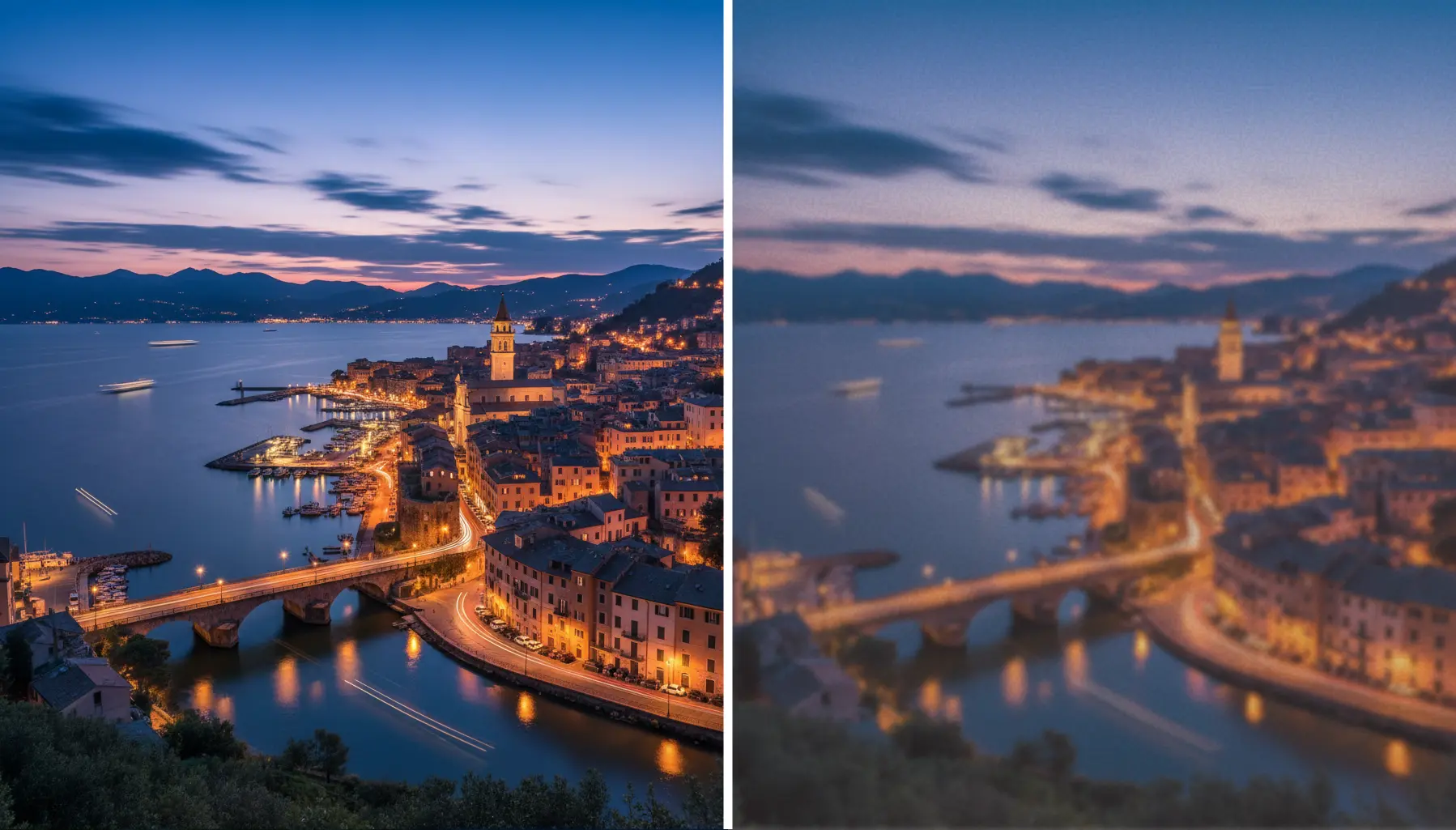
O que São Ferramentas de Upscale de Imagem com IA?
Um upscaler de imagem com IA é uma ferramenta que pega uma imagem e aumenta a sua resolução, preservando os detalhes e a nitidez das bordas.
A maioria dos upscalers de imagem funciona online, mas às vezes você precisa baixar e executar a ferramenta localmente.
Alguns exemplos de upscalers de imagem com IA são o DeepImage, o Topaz Gigapixel AI e o AVCLabs Photo Enhancer, embora existam muitos outros.
Como Funcionam os Upscalers de Imagem com IA?
Isso depende do tipo de upscaler de imagem. Existem dois tipos principais: os tradicionais e os baseados em IA. Vamos ver como cada um deles funciona:
1️⃣ Como funcionam os upscalers de imagem tradicionais? Os upscalers tradicionais aumentam a resolução duplicando os pixels já existentes. Embora isso aumente efetivamente o tamanho da imagem, também pode criar problemas como resultados borrados ou quadriculados.
2️⃣ Como funcionam os upscalers de IA? Essas ferramentas geram novos pixels e reconstroem os detalhes que estão faltando com base em milhões de imagens de treinamento.
Essa reconstrução acontece em um nível de macrodetalhe, de modo que a aparência geral da imagem permanece inalterada.
Tabela Comparativa dos Melhores Upscalers de Imagem
Veja como os 5 melhores upscalers de IA se comparam nos principais recursos e preços:
| Ferramenta |
Ampliação Máxima |
Qualidade de Saída |
Formatos de Arquivo |
Processamento em Lote |
Tipo de Processamento |
Preço |
| DeepImage |
4x |
Até 4K |
JPEG, PNG |
Sim (Premium) |
Nuvem |
Baseado em créditos, a partir de US$ 5/mês |
| Freepik Image Upscaler |
16x |
Até 10K |
JPG, PNG, WEBP |
Sim |
Nuvem |
US$ 5,75/mês (cobrança anual) |
| Topaz Gigapixel AI |
6x |
Até 32K |
RAW, JPEG, PNG, TIFF |
Sim |
Local |
US$ 99,99 pagamento único |
| Photoshop Super Resolution |
2x |
Dobra a resolução |
Todos os formatos Adobe |
Sim |
Local/Nuvem |
US$ 19,99/mês |
| AVCLabs Photo Enhancer |
4x |
Até 4K |
JPG, PNG, BMP, WEBP |
Sim |
Local |
US$ 39,95/mês ou US$ 99,90 pagamento único |
Resumo rápido:
- O Freepik oferece a maior resolução — ampliação de 16x com saída em 10K
- O DeepImage é o mais acessível, a partir de apenas US$ 5/mês
- Ferramentas locais como o Topaz mantêm suas imagens no seu computador, o que pode ser importante se você se preocupa com privacidade
As Melhores Ferramentas de Upscale de Imagem com IA em 2026: um Olhar Mais Atento
Agora que você entende a tecnologia e os preços, vamos analisar cada ferramenta em detalhes. Vamos abordar recursos, etapas de uso e desempenho.
DeepImage
O DeepImage é um upscaler de IA baseado em nuvem que equilibra qualidade e simplicidade. Ele lida bem com a maioria dos tipos de imagem, o que o torna uma escolha sólida para uso geral.
A ferramenta oferece três modelos de IA otimizados para diferentes tipos de conteúdo.
- O modelo Real Photo funciona melhor com fotografias
- O modelo Smooth Diff lida com ilustrações e arte gerada por IA
- O modelo More-detail se destaca em imagens com texturas intrincadas, como cabelo, tecido ou folhagem
Como usar o DeepImage:
- Acesse o DeepImage[.]ai
- Envie uma ou várias imagens
- Selecione o fator de ampliação
- Clique em Enhance
- Baixe suas imagens ampliadas
| Prós do DeepImage |
Contras do DeepImage |
| ✅ Interface limpa e fácil para iniciantes |
❌ Limitado a uma ampliação máxima de 4x |
| ✅ Processamento rápido (normalmente em menos de 30 segundos) |
❌ Requer conexão com a internet |
| ✅ Bom equilíbrio entre preservação de detalhes e aprimoramento |
❌ Os créditos mensais podem acabar rápido com uso intenso |
| ✅ API disponível para desenvolvedores |
❌ Sem suporte a arquivos RAW |
| ✅ Não exige instalação de software |
|
Preço: Sistema baseado em créditos a partir de US$ 5/mês por 100 créditos. Cada imagem custa de 1 a 5 créditos, dependendo da resolução e dos recursos utilizados.
Freepik Image Upscaler
O Freepik Image Upscaler oferece o maior fator de ampliação entre as ferramentas baseadas em nuvem, chegando a um aprimoramento de até 16x. A ferramenta oferece dois modos: o modo Classic entrega uma ampliação rápida de 2x a 4x, enquanto o modo Magnific suporta o fator de ampliação completo de até 16x, com controles avançados como configurações de HDR, criatividade, semelhança e fractalidade.
Como usar o Freepik Image Upscaler:
- Acesse o Freepik AI Image Upscaler
- Arraste e solte a sua imagem (ou selecione na biblioteca do Freepik)
- Escolha o modo Classic ou Magnific
- Ajuste os parâmetros (HDR, criatividade, semelhança) se estiver usando o Magnific
- Selecione a resolução desejada (de 2x a 16x)
- Clique em Upscale
- Pronto! Baixe a imagem aprimorada
| Prós do Freepik Image Upscaler |
Contras do Freepik Image Upscaler |
| ✅ Maior fator de ampliação (16x) |
❌ O modo Magnific exige a assinatura Premium+ |
| ✅ Parâmetros de controle avançados |
❌ O tempo de processamento aumenta bastante em resoluções altas |
| ✅ Predefinições para casos de uso específicos |
❌ As configurações personalizadas exigem tentativa e erro |
| ✅ Ferramentas de edição adicionais incluídas |
❌ Pode suavizar demais os detalhes finos na ampliação máxima |
| ✅ Funciona diretamente com os recursos do Freepik |
|
Preço: Planos baseados em créditos a partir de US$ 5,75/mês (cobrança anual). O modo Classic usa menos créditos do que o modo Magnific.
Topaz Gigapixel AI
O Topaz Gigapixel AI é famoso entre fotógrafos profissionais, e há um bom motivo para isso. Ele oferece a melhor qualidade geral e o maior controle sobre a resolução da imagem.
O software inclui seis modelos de IA especializados:
- O Standard funciona para a maioria das fotos
- O High Quality maximiza a recuperação de detalhes
- O Low Quality resgata imagens muito comprimidas
- O RAW processa arquivos de câmera não comprimidos
- O Face refina retratos
- O Graphics lida com ilustrações e textos.
Como usar o Topaz Gigapixel AI:
- Baixe e instale o Topaz Gigapixel AI
- Abra o software e faça login para ativar a sua licença
- Arraste as imagens para a interface
- Selecione o modelo de IA apropriado para o seu conteúdo
- Escolha o fator de ampliação (até 6x)
- Ajuste os controles deslizantes de redução de ruído e remoção de desfoque
- Clique em Start para processar
- Exporte no formato de sua preferência
| Prós do Topaz Gigapixel AI |
Contras do Topaz Gigapixel AI |
| ✅ Qualidade de saída excepcional |
❌ Pagamento único caro (US$ 99,99) |
| ✅ Lida com arquivos RAW nativamente |
❌ Exige um computador potente (recomenda-se 16GB de RAM) |
| ✅ Privacidade total (processamento local) |
❌ Processamento lento sem uma GPU dedicada |
| ✅ Sem mensalidades de assinatura |
❌ As atualizações custam à parte após o primeiro ano |
| ✅ Integração com Photoshop/Lightroom |
❌ Curva de aprendizado para os recursos avançados |
| ✅ Preserva detalhes finos com excelência |
|
Preço: US$ 99,99 em pagamento único. Inclui 12 meses de atualizações. Anos adicionais de atualizações custam US$ 49,99.
Photoshop Super Resolution
O Super Resolution da Adobe se integra diretamente ao Photoshop e ao Lightroom, tornando-se a opção mais conveniente para os assinantes do Creative Cloud.
Embora seja limitado à ampliação de 2x, ele entrega resultados confiáveis com o mínimo de esforço. O recurso usa a IA Adobe Sensei para analisar e aprimorar imagens. Ele funciona melhor com arquivos RAW, mas lida bem com JPEGs e outros formatos. A integração significa que você pode ampliar imagens sem sair do seu fluxo de edição.
Como usar o Photoshop Super Resolution:
- Abra a sua imagem no Photoshop ou no Lightroom
- Clique com o botão direito na imagem (ou na camada)
- Selecione Enhance no menu de contexto
- Marque Super Resolution na caixa de diálogo
- Clique em Enhance
- Aguarde o processamento (normalmente de 10 a 30 segundos)
- Continue editando a versão ampliada
| Prós do Photoshop Super Resolution |
Contras do Photoshop Super Resolution |
| ✅ Integração perfeita ao fluxo de trabalho |
❌ Limitado apenas à ampliação de 2x |
| ✅ Sem custo extra para assinantes do CC |
❌ Exige a assinatura do Creative Cloud |
| ✅ Preserva edições não destrutivas |
❌ Menos controle do que ferramentas especializadas |
| ✅ Processamento rápido com aceleração de GPU |
❌ Sem processamento em lote no Photoshop |
| ✅ Mantém perfis de cor e metadados |
❌ Não é possível selecionar diferentes modelos de IA |
Preço: Incluído no Plano de Fotografia do Adobe Creative Cloud por US$ 19,99/mês. Sem custo adicional pelo recurso, embora a Adobe seja conhecida por aumentar os preços das assinaturas com pouco aviso prévio.
AVCLabs Photo Enhancer
O AVCLabs Photo Enhancer serve para restaurar fotos antigas ou danificadas, e aumenta a resolução como parte desse processo.
Isso também significa que a ferramenta altera a imagem de outras formas, ajustando a cor, por exemplo, então tenha isso em mente.
O software detecta rostos automaticamente e aplica um aprimoramento especializado. Ele também inclui ferramentas para outras formas de restauração de fotos:
- colorizar fotos em preto e branco
- remover ruído
- ajustar a exposição
Este não é um serviço em nuvem, então você precisará baixá-lo e usá-lo localmente no seu computador.
Como usar o AVCLabs Photo Enhancer:
- Baixe e instale o AVCLabs Photo Enhancer
- Abra o software (você pode testá-lo gratuitamente, mas cuidado com as marcas d'água)
- Arraste suas imagens para a interface
- Selecione AI Upscaler no painel à direita
- Marque Face Refinement se estiver trabalhando com retratos
- Escolha a porcentagem de ampliação (200%, 300% ou 400%)
Clique em Save All para exportar
| Prós do AVCLabs Photo Enhancer |
Contras do AVCLabs Photo Enhancer |
| ✅ Várias ferramentas de aprimoramento em um só pacote |
❌ Os resultados podem parecer artificiais demais |
| ✅ Bom para restaurar fotos antigas |
❌ A versão gratuita adiciona marcas d'água |
| ✅ Imagens de exemplo incluídas para teste |
❌ Sem opção para escolher os modelos de IA |
| ✅ Suporta diversos formatos |
❌ O aprimoramento de rosto pode gerar resultados estranhos |
| ✅ Opção de pagamento único disponível |
❌ A interface parece ultrapassada |
Preço: US$ 39,95/mês ou US$ 99,90 em pagamento único. Teste gratuito disponível com marca d'água na saída.
Perguntas Frequentes
O que é um upscaler de IA?
Um upscaler de IA é um software que aumenta a resolução de imagens usando inteligência artificial. Ele analisa a sua imagem, prevê os dados de pixels que estão faltando e gera novos detalhes para criar uma versão maior e mais nítida.
Como funciona a ampliação de imagens?
A ampliação com IA funciona usando redes neurais treinadas com milhões de pares de imagens. A IA examina os padrões da sua imagem, identifica os tipos de conteúdo e então gera novos pixels que combinam com o estilo e os detalhes já existentes.
Quais tipos de imagem os upscalers de IA aceitam?
A maioria dos upscalers de IA aceita formatos comuns como JPEG, PNG e WEBP. Ferramentas profissionais como o Topaz Gigapixel também trabalham com arquivos RAW (CR2, NEF, DNG) e TIFF. Algumas ferramentas funcionam com arquivos PSD, mantendo as camadas.
Quais são os métodos alternativos de ampliação de imagem?
Além da ampliação com IA, você pode usar a interpolação bicúbica no Photoshop, o traçado vetorial para logotipos e gráficos, ou o redimensionamento baseado em fractais. Dito isso, os métodos tradicionais não conseguem igualar a qualidade da IA para conteúdo rasterizado.
Conclusão
Neste artigo, conhecemos a tecnologia de ampliação de imagem com IA e analisamos as 5 melhores ferramentas disponíveis em 2026. Os upscalers de IA usam deep learning para aumentar a resolução de forma inteligente, preservando os detalhes e superando em muito os métodos tradicionais de interpolação. Ao escolher o upscaler de IA ideal para você, leve em conta o poder de ampliação, os formatos de arquivo suportados, se é em nuvem ou local, e se você consegue processar várias imagens de uma vez.